Showing posts with label Tutorial Android. Show all posts

Cara Jitu RESET Hp Vivo Semua MERK Tanpa Aplikasi

cara reset hp vivo,android,exp-2,hp,reset,smartphone,vivo

Cara Jitu RESET Hp Vivo Semua MERK Tanpa Aplikasi - kali ini saya ingin berbagi tips dan trik bagaimana caranya mereset ulang hp vivo semua merk tanpa menggunakan aplikasi dengan mudah dan cepat sekali, nah jika kalian yang sudah punya hp vivo dan ingin menjual kembali karena bosan, atau ingin ganti yang baru hal yang wajib kamu lakukan yaitu mereset ulang hp seperti baru agar akun dan password penting anda tidak tertinggal di hp yang bisa-bisa nanti di salahgunakan oleh pembeli hp anda.

Mengembalikan awal pabrik di hp vivo ini bisa kalian lakukan untuk semua type dan merk karena caranya sama saja, baik di vivo y15, y55 dan y21 atau type lainnya, jadi akan mudah untuk anda yang ingin meresetnya, tapi jangan lupa di backup dulu gambar, video dan file2 penting yang ada di hp kamu ke flashdisk atau memory card.

Untuk mengembalikan hp vivo seperti semula atau seperti anda membeli hp ini pada waktu baru ya solusinya bisa anda simak berikut ini, Silahkan baca dulu kemudian diterapkan sesuai dengan step-step berikut ini gays.

RESET HP VIVO DENGAN KOMBINASI TOMBOL:

  1. Pertama silahkan anda matikan dulu HP Vivo dengan menekan tombol power yang lama, kemudian memilih menu Power Off
  2. Selanjutnya, menekan dan menahan tombol volume bawah dan power secara bersamaan selama beberapa detik
  3. Lepaskan semua tombol yang ditahan tadi apabila logo Android sudah muncul
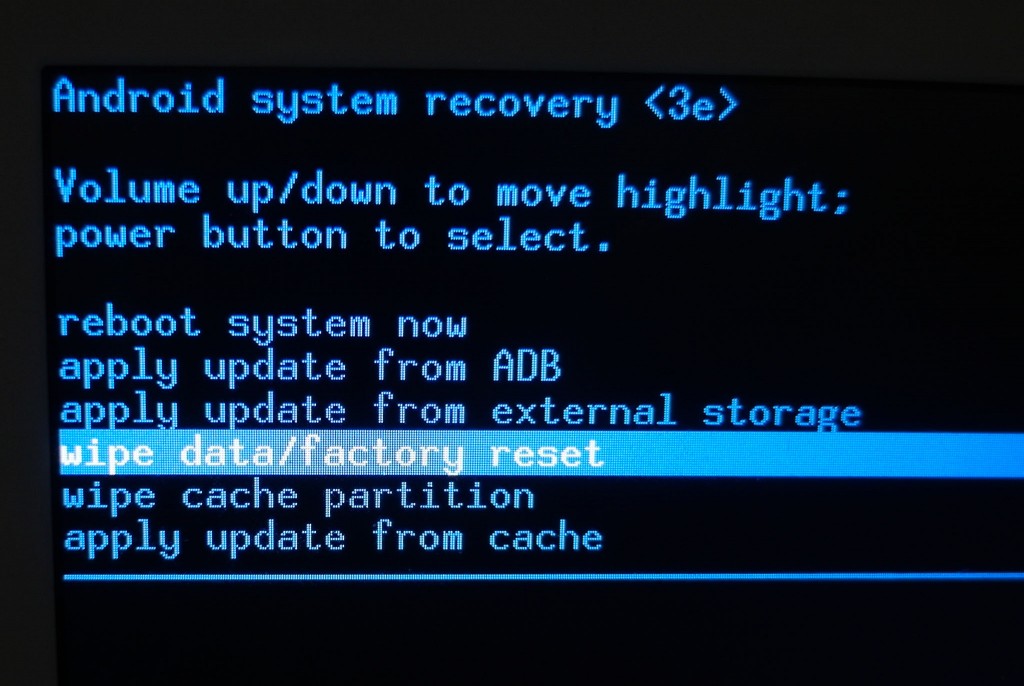
  4. Jika sudah muncul menu “Recovery Mode” biasanya hanya background layar hitam dan tulisan saja.
  5. Pilih wipe data/factory reset dengan cara menekan tombol volume dan pilih tombol power untuk disetujui
  6. Kemudian akan muncul tulisan Reboot System Now dan dapat disetujui dengan menekan tombol power
  7. Tunggu hingga proses reset selesai dan selamat HP Vivo sudah berhasil di reset seperti pengaturan semula.

Menggunakan Menu Backup & Reset


  1. Trik ini sangat mudah sekali gays anda tinggal masuk ke aplikasi atau menu Settings
  2. Selanjutnya pilih menu More Settings
  3. Kemudian pilih menu Backup & Reset pada halaman More Settings
  4. Pada menu Backup & Reset, sobat dapat memiliki menu Reset all settings apabila data atau foto masih ingin selama. Namun jika ingin dihapus semua maka pilih menu Erase all data
  5. Dalam hal ini saya memilih menu Erase all data dan akan dipilihkan pada halaman persetujuan
  6. Pada menu ini dapat memilih menu Erase phone storage dan langsung menekan tombol Reset Phone
  7. Lalu silahkan anda  masukkan pin atau password yang dimilikinya untuk mereset HP Vivo
  8. Kemudian HP Vivo akan melakukan reset secara otomatis dan sistem operasinya akan menjadi seperti baru lagi.
Nah mudah sekali kan gays cara reset hp vivo all type tanpa menggunakan aplikasi unduhan, jadi sangat simpel sekali ya gays, Semoga bermanfaat dan membantu anda yang kesulitan.

Demam #RAN Begini Cara Menampilkan Ular di Layar Android

Demam #RAN Begini Cara Menampilkan Ular di Layar Android - Lagi Viral banget nih di dunia maya terutama facebook, baru saja di posting video dan potingannya langsung menjadi bahan omongan orang banyak, yah #RAN Ular yang belum lama ini menjadi perbincangan orang banyak di dunia per facebook an.

Lalu bagaimana sebenarnya cara menampilkan ular di layar hp android? jika kalian belum tahu maka tak ayal kalian pasti mengikuti beberapa postingan yang sudah menyebar luar di dunia dengan like, share dan komentar dengan ketik #RAN dan ular tidak muncul-muncul juga.

Ternyata sebenarnya itu hanya tipu daya si pembuat status supaya kalian memberikan like, komentar dan share keteman anda supaya terkenal, jadi jika kalian belum tahu apa itu #RAN Ular sebaiknya kalian baca artikel sebelumnya sudah saya update kan.

Nah, langsung saja ya gays begini cara termudah menampilkan ular di layar hp dengan cepat tanpa harus digombali ketik #RAN yang situngguin sampai kiamatpun tak akan muncul tuh ular karena ternyata dikibulin dengan sebuah aplikasi yang bernama SNAKE ON SCREEN HISSING JOKE atau Ular di layar - Lelucon Desis.


Cara memunculkan ular di layar #RAN 

#Pertama : Silahkan anda download dulu aplikasinya di Play Store android anda, seperti gambar berikut ini ;

#RAN Begini Cara Menampilkan Ular di Layar Android
#Kedua : Tunggu Proses Install dan Jika sudah selesai langsung aja di buka aplikasinya,

#Ketiga : Jika terbuka langsung saja klik "TAMPILKAN ULAR"

#RAN Begini Cara Menampilkan Ular di Layar Android

#Ke Empat : Maka otomatis secara langsung Ular akan tampil di layar hp android anda tanpa harus nunggu #RAN segala gays. Kelamaan! wkwk....

#RAN Begini Cara Menampilkan Ular di Layar Android


Nah! Itulah cara bagaimana menampilkan ular di android tanpa #RAN sangat mudah bukan triknya, mau aja di kibulin ama status tetangga, wkwwk.... biar tambah pengetahuan share dan katakan keteman anda yang belum tau, kalau #ran yang di status itu hanya boongan alias hoax. Cuih....

Cara Menyembunyikan Navigasi Bar dan Status Bar di Android menggunakan aplikasi Hide System Bar Tanpa ROOT

Cara Menyembunyikan Navigasi Bar dan Status Bar di Android menggunakan aplikasi Hide System Bar Tanpa ROOT - Kali ini saya akan memberikan tutorial tentang bagaimana cara untuk menyembunyikan tombol Navigasi virtual alias navigasi bar (navbar) dan status bar di android. Navigasi Bar mungkin adalah salah satu hal penting dalam bernavigasi di smartphone android. Tapi terkadang, tombol virtual yang terdiri dari tombol back, home dan recent apps ini justru menggangu dikala tertentu.


Misalnya saja saat kita sedang berselancar di internet menggunakan Opera Mini, didalam Opera Mini sendiri sudah disuguhkan navigasi tersendiri, sehingga navigasi bar memenuhi tampilan layar. Ataupun di homescreen (tampilan depan), kita ingin mengosongkan tampilan agar terlihat luas (fullscreen), sehingga bagi beberapa orang melihat navigasi bar dan status bar hanyalah sebuah pengusik.


Baiklah langsung saja, kali ini saya akan memberikan tutorial untuk menyembunyikan status bar dan navigasi bar di android dengan menggunakan aplikasi pihak ketiga. Nama aplikasinya adalah  Hide System Bar. Di aplikasi Hide System Bar ini ada 2 Mode, yaitu Mode Normal dan Mode Super User (ROOT). Tapi sebelum menyetel aplikasi, berikut adalah rincian aplikasi Hide System Bar:

Berikut tampilan utama aplikasi Hide System Bar:


Keterangan:

  • Hide System Bar: Disini adalah tombol pengaktifan fungsi aplikasi ini.
  • Normal Mode: Berarti yang aktif adalah Mode Normal.
  • Show notication bar: Perlihatkan Bar Notifikasi
  • Create notifcation button: Membuat tombol aktivasi cepat Hide System Bar di panel Notifikasi.
  • Virtual Button Dissapear Time: Durasi hilangnya navigasi bar setelah dipanggil.
  • Get poin: Untuk mengumpulkan poin sebagai syarat menghilangkan watermark Hide System Bar.

Baiklah, untuk menghilangkan Navigasi Bar silahkan atur seperti gambar dibawah ini:


Untuk menghilangkan Navigasi Bar dan Status Bar silahkan atur seperti ini:


Atau Sobat bisa menyesuaikan pengaturannya sesuai selera Sobat. Mungkin demikian tutorial tentang cara Menyembunyikan bar sistem menggunakan aplikasi Hide System Bar.

Tutorial Cara Mengecek File Terbaru di Android menggunakan ES Pengelola Berkas

Tutorial Cara Mengecek File Terbaru di Android menggunakan ES Pengelola Berkas - Baiklah, sesuai judul diatas, kali ini saya akan memberikan tutorial mengecek file terbaru di Android menggunakan ES Pengelola Berkas. Tujuan dari tutorial ini adalah kita dapat mengecek file terbaru yang ditulis atau masuk ke memori smartphone android kita. Jadi seperti riwayat file yang tersusun rapi berdasar urutan waktu. Baiklah, untuk langsung saja kita mulai tutorial mengecek file terbaru di Android menggunakan ES Pengelola Berkas.

  • Karena sesuai judul, hal pertama yang harus kita lakukan adalah mengunduh aplikasi ES Pengelola Berkas (Bagi yang sudah punya silahkan lanjut ke step selanjutnya).


  • Buka aplikasi ES Pengelola Berkas.
Tutorial Mengecek File Terbaru di Android menggunakan ES Pengelola Berkas
  • Di tampilan awal aplikasi ES Pengelola Berkas, Sobat akan melihat simbol mata di menu File Terbaru. Jika simbol mata tersebut tersilang, berarti fitur file terbaru dinonaktifkan. Untuk mengaktifkan kembali Sobat tinggal menyentuh simbol tersebut sampai simbolnya seperti gambar dibawah ini.
Tutorial Mengecek File Terbaru di Android menggunakan ES Pengelola Berkas

  • Setelah fitur file terbaru diaktifkan, Silahkan gulir kebawah untuk mengecek riwayat  file terbaru.
Tutorial Mengecek File Terbaru di Android menggunakan ES Pengelola Berkas

Mudah bukan cara untuk melihat riwayat file terbaru? Demikianlah tulisan tentang cara mengecek riwayar file terbaru menggunakan ES Pengelola Berkas.

Terkait:
Cara mengecek fioe terbaru di android, cara melihat berkas yang tersimpan ke memori hp android, cara melihat daftar file yang tersimpan di Android, cara melihat file yang baru terdownload di Android.

Cara Mudah Menampilkan Layar (Mirroring) Android ke Perangkat HDMI (TV, LCD Proyektor, Laptop) Menggunakan Slimport

PLIANGTEKNO - Oke pada kali ini saya akan memberikan sebuah tutorial tentang bagaimana cara memirror tampilan di perangkat Android ke layar yang lebih besar menggunakan slimport. Untuk melakukan tutorial ini Tentunya perangkat Android Sobat harus mendukung slimport, ingat ya slimport bukan MHL. Layar yang lebih besar disini bisa TV, LCD proyektor, Laptop, Monitor ataupun perangkat lain yang ada port HDMI-nya.

SlimPort
Berikut adalah beberapa daftar perangkat android yang Support SlimPort: Asus PadFone S, Asus Zenfone 3 Ultra,  LG G3, LG G4, LG G5, LG G6, HTC 10, LG V10, Blackberry Priv, BlackBerry Classic, LG G Flex 2, Acer Liquid Jade Promo, Microsoft Lumia 950, Lumia 950 XL, LG G Pad 2, HP Pro Slate, BlackBerry Pasport, dll.

Baiklah yang pertama kita siapkan alat dan bahannya:
  • Yang utama, siapkan perangkat Sobat. Disini saya menggunakan Asus PadFone S.
  • Kemudian tentunya adalah konektor yang kita perlukan yaitu slimport.
Konektor SlimPort
  • Kemudian kabel HDMI, jika connector slimport sobat tidak ada colokan male HDMI nya langsung.
  • Kemudian TV ataupun perangkat lain yang support HDMI, bisa LCD proyektor, Laptop, atau perangkat yang lainnya yg penting Support input HDMI.
Source HDMI
  • Kepala charger. Untuk sumber daya tambahan.

Proses instalasi/ pemasangan:
  • Pertama pilih source atau masukan HDMI di TV atau perangkat yang ingin menjadi media mirroring.
Memilih source HDMI
  • Kemudian tancapkan Male USB yang ada pada slimport ke charger.
Menancapkan USB ke Sumber Daya
  • Kemudian tancapkan male connector HDMI pada slimport ke port HDMI yang tersedia pada TV ataupun perangkat lain yang support HDMI.
Foto menancapkan male HDMI SlimPort ke port HDMI
  • Kemudian tinggal pasangkan microUSB pada slimport ke lubang cas charger di ponsel sobat.
Menghubungkan SlimPort ke Handphone via MicroUSB
  • Kemudian ponsel akan keluar notifikasi Mirror tampilan melalui micro USB micro HDMI.
Screenshoot kamera

Dan tara.... tampilan di ponsel akan ditampilkan di TV Sobat. Sekarang Sobat bisa melakukan beragam aktifitas menggunakan layar yang lebih besar. Semoga artikel ini membantu Sobat, sampai jumpa di artikel saya selanjutnya.

TurboScan, Aplikasi Scanner Terbaik, Ubah Androidmu Menjadi Scanner Canggih

TurboScan, Aplikasi Scanner Terbaik, Ubah Androidmu Menjadi Scanner Canggih - Mau men-scan dokumen untuk kepentingan tugas ataupun kerja? Tapi tak punya Scanner? Tenang Sob, dengan bermodalkan sebuah aplikasi bernama Turbo Scan, Androidmu dengan mudah bisa menjadi alat scan yang keren. 

Aplikasi rilisan Developer PikSoft ini bisa Sobat dapatkan di Play Store. Ada 2 versi aplikasi TurboScan ini, yaitu versi gratis dan versi donasi (berbayar).

Lalu bagaimana cara melakukan scanning menggunakan aplikasi TurboScan ini di Android Sobat? Baiklah langsung saja kita mulai tutorial lengkapnya di bawah ini.

  • Yang pertama Sobat harus memiliki aplikasi TurboScan tentunya.
TurboScan, Aplikasi Scanner Terbaik, Ubah Androidmu Menjadi Scanner Canggih

  • Kemudian buka aplikasi tersebut dan akan muncul tampilan user interface dari aplikasi TurboScan ini. Ditampilan awal Sobat akan menjumpai tiga tombol utama yang tersusun rapi dibagian bawah. Tombol-tombol itu adalah: Tombol kamera, tombol shoot tiga kali, dan tombol foto/gambar. Seperti gambar dibawah ini.
TurboScan, Aplikasi Scanner Terbaik, Ubah Androidmu Menjadi Scanner Canggih

  • Baiklah disini saya akan melakukan scanning menggunakan kamera, saat saya tekan tombol kamera maka akan muncul tampilan kamera seperti di bawah ini. Kemudian arahkan kamera ke dokumen atau file yang akan di scan.

  • Kemudian tekan tombol capture.
  • Lalu setelah itu TurboScan akan otomatis melakukan cropping file dokumen yang di scan tadi, tapi Sobat juga bisa melakukan perbaikan cropping secara manual. 
TurboScan, Aplikasi Scanner Terbaik, Ubah Androidmu Menjadi Scanner Canggih

  • Kemudian setelah itu pilih Oke dan akan ada tampilan pengaturan kertas atau background dokumen hasil scan seperti berikut. Sobat juga bisa melakukan croping ulang dengan menekan tombol di kiri atas. Setelah selesai memilih jenis kertas dan warna, lanjut dengan menyentuh tombol di kanan atas.

TurboScan, Aplikasi Scanner Terbaik, Ubah Androidmu Menjadi Scanner Canggih

Setelah itu, hasil scan akan tersimpan sebagai dokumen di aplikasi TurboScan. 
TurboScan, Aplikasi Scanner Terbaik, Ubah Androidmu Menjadi Scanner Canggih
Hasil scan di dokumen

Setelah dokumen tersimpan, Sobat bisa membagikan file tersebut. Banyak tipe file yang bisa dipilih, disimpan ke galeri  atau dikirim sebagai foto ataupun pdf.

TurboScan, Aplikasi Scanner Terbaik, Ubah Androidmu Menjadi Scanner Canggih

Berikut adalah beberapa contoh hasil scan menggunakan TurboScan di Android.

TurboScan, Aplikasi Scanner Terbaik, Ubah Androidmu Menjadi Scanner Canggih

TurboScan, Aplikasi Scanner Terbaik, Ubah Androidmu Menjadi Scanner Canggih

TurboScan, Aplikasi Scanner Terbaik, Ubah Androidmu Menjadi Scanner Canggih

Begitulah sedikit ulasan tentang TurboScan, aplikasi scanner untuk android gratis. Tutorial ini bisa Sobat lakukan di android Samsung, LG, Nokia, Motorola, Asus, Xiaomi, Lenovo, Huawei, dll. Selamat mencoba.

Tips Mencegah dan Mematikan Auto Backup Google Foto di Android

Tips dari Mastah Android kali ini akan membahas tentang Google Foto, yup google foto. Buat kalian yang baru saja membeli hp Android baru saya ucapkan selamat ya..haha, langsung tancap gas beli kuota buat aktifin Sosmed. Jalan-jalan mamerin hp baru sambil jepret sana,jepret sini, rekam video lagi makan,lagi nungging dan lagi lagi sama pacar kalian... wuzzzz bahaya!!

Terus bubuk manis dan wowwww....ketika kalian bangun ada pemberitahuan kalau kuota internet kamu tinggal 132MB atau malah habis!!!! WTF!!! kenapa ini,perasaan gak buat ngapa-ngapain..kok bisa habis.. akhirnya mewek,minta duit lagi ma ortu buat beli kuota dan terjadi lagi seperti itu.

Tapi tenang bro, Tips Trik dari Mastahandroid kali ini akan memberitahu kenapa itu kuota kamu cepet habis. Android merupakan produk dari Google dan tentu saja OS android sudah otomatis ditanam dengan aplikasi milik android itu sendiri, seperti Chrome,youtube dan Goole foto tentunya. Dan yang membuat kuota kamu tersedot adalah karena Semua foto dan video kamu otomatis di backup oleh google foto. nah lu repot kan. Tapi tenang,ini bisa dimatikan kok. Oke ikutin Tutorialnya berikut.

Cara Mencegah dan Mematikan Auto backup Google foto, simak dengan baik broo

  1. Masuk ke aplikasi google foto dengan icon seperti gmbar diatas tuh
  • pilih menu>settings>Auto Backup
  • Nah disitu ada opsi auto backup lalu geser aja opsi itu menjadi OFF
  • Selesai
Hahhh cuma kayak gitu doang,iya emang cuma kayak gitu Mematikan auto Backup Googlo Foto pada Android. dan ingat bro cek lagi foto dan video kamu yang sudah terlanjur ke backup oleh google foto, yah takutnya nanti terjadi kasus Artis yang itu tuh...haha

sekarang bagaimana cara menghapus foto yang sudah ter backup sama google foto. Oke lanjut Tips dari mastahandroid
  • Kembali ke Google Foto dan masuk ke Auto backup pilih atau tandai foto yang mau dihapus.
  • Setelah itu masuk ke menu Trash tombol pojok kiri atas nanti muncul itu opsi Trash hapus semua file yang ada disitu.
  • selesai
Buat keamanan aja kalau kalu ada yang mengitip foto kamu di google,silahkan dipraktekan Tips Cara mematikan auto backup doodle foto di android.

semoga bermanfaatn,jangan lupa LIKE, SHARE dan KOMENT. Makasih

Cara mengatasi Lupa Pola Semua Jenis Android

cara mengatasi lupa pola pada android
Cara mengatasi Lupa Pola pada Android, Banyak user Android yang kadang itu suka aneh bin lucu. kenapa??lah iya dia yang buat kunci sendiri eh dia juga yang lupa buka kuncinya, kan aneh. dan lebih anehnya lagi tidak tau cara mengatasi lupa di android. Dan akhirnya searching di Google lalu mengetikan kata kunci di google Cara mengatasi Lupa Pola Android.  Dan ketemu blog mastahandroid...hahahaha. itupun kalo blog ini nangkring di halaman utama google,kalo gak ya tidak bisa baca blog ini...welehhh

hadehhh ngarep banget. Oke sobat Android kali ini tips trik android akan membrikan tutorial bagaimana caranya mengatasi lupa pola pada android, tidak perlu khawatir bayar mahal dan tidak perlu risau androidmu akan boothlop karena ini aman dan ajaib hanya satu resiko yang kalian tanggung yaitu semua data akan hilang,aplikasi kontak,dll. Maka dari itu seharusnya kalian masih ingat akun google kalian karena setelah di format jika kalian memasukan akun google kalian maka kontak dll akan ter back up di google.

ikutin langkah langkah berikut ini dengan baik, dan cara ini BERLAKU UNTUK SEMUA ANDROID

  • Lepas batrai untuk memastikan hp benar-benar mati lalu pasang kembali
  • Tekan dan tahan VOL UP+POWER+HOME untuk samsung
  • untuk android lain cukup tekan dan tahan VOL UP+POWER

dan Android akan masuk mode recovery seperti gambar diatas lalu pilih wipe data/factory reset dengan menekan tombol vol down untuk mengarahkan ke bawah. Lalu tekan power untuk oke, tunggu sampai proses selesai.

pilih Reboot System Now untuk restart android kamu, dan jreenggg android kamu sudah seperti baru lagi. Mengatasi Lupa Pola pada Android selesai, mudah bukan?

terimakasih udah mampir di tips trik android, share dan komen ya sob.
semoga berguna buat semua.