Cara Mengatasi Mozilla Firefox yang Redirect ke Yahoo. Pernahkah teman teman mengalami salah satu web browser milik teman teman ada yang di redirect ke salah satu situs yahoo ataupun situs yang lainnya? Jika teman teman mengalami hal semacam itu berarti teman teman salah satu orang yang tepat menemukan sebuah artikel ini.
Di sini saya akan memberikan cara atau mengatasi bagaimana supaya web browser mozilla firefox ini tidak di redirect ke yahoo ketika kita membuka firefox. Kenpa hal seperti ini terjadi? Biasanya hal ini terjadi ketika teman teman sedang menginstall sebuah software yang tidak terlalu jelas, sehingga ketika mozilla atau web browser lain di buka akan di arahkan ke suatu web seperti yahoo ataupun amisites.
1. Pertama teman teman langsung saja buka open file location pada web browser yang bermasalah, di sini yang bermasalah adalah mozilla firefox.
2. Kemudian jika sudah kita klik kanan pada mouse dan pilih properties pada firefox.
3. Setelah di klik atau pilih properties maka akan muncul tampilan seperti pada gambar di atas teman teman, kemudian teman teman harus menghapus alamat yahoo pada target agar web browser tidak redirect lagi.
4. Jika sudah fix di hapus maka akan menjadi seperti tampilan di bawah ini.
5. Selesai, silahkan teman teman buka kembali web browser mozilla firefox apakah sudah jadi atau belum. 100% sudah jadi kalau menurut saya.
Sebenarnya cukup mudah untuk mengatasi web browser firefox yang redirect tinggal kita hapus saja alamat yahoo yang ada pada target, setelah itu web browser firefox akan normal kembali.
Oke teman teman mungkin cukup itu dulu tutorial kali ini semoga bermanfaat dan membantu,
Cara Nonton Film Star Wars di Command Prompt / CMD Windows 10. Seperti pada judul artikel ini yaitu bagaimana cara untuk menonton film star wars di cmd pada windows 10, cara ini bisa bekerja pada windwos 7 dan 8. Tinggal teman teman ikuti langkah langkah yang saya berikan di sini. Hal yang perlu di perhatikan sebelum memulai melihat film star wars di cmd maka teman teman harus terlebih dahulu mengaktifkan telnet pada windows masing masing.
Kemudian setelah telnet pada windows masing masing sudah aktif maka langkah selanjutnya tinggal ketikkan beberapa code dan enter, maka sudah jadi film star wars di command prompt. Berikut adalah cara bagaima menonton film star wars di cmd.
1. Pertama teman teman harus aktifkan telnetnya terlebih dahulu, caranya pergi ke control panel -> Uninstal a program dan lihat gambarnya di bawah ini.
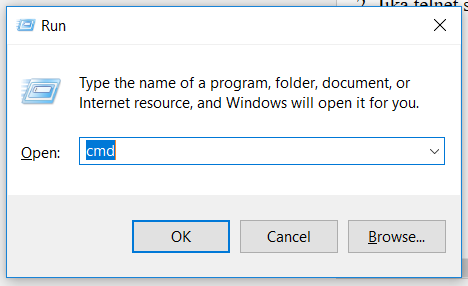
2. Jika telnet sudah di aktifkan maka langkah selanjutnya kita buka cmd dengan cara tekan tombol windows + r.
3. Apabila cmd sudah di buka dan siap untuk di gunakan maka teman teman bisa mengetikan perintah seperti di bawah ini:
telnet towel.blinkenlights.nl
Kemudian tekan enter, maka hasilnya akan menjadi film star wars yang siap di tonton di cmd teman teman.
Oke teman teman mungkin itu tips dan trik bagaimana cara menonton film star wars di cmd dengan mudah, semoga dengan adanya tutorial ini dapat membantu bagi teman teman dan semoga bisa bermanfaat. Apabila ada pertanyaan silahkan bisa berkomentar di bawah.
Cara Merubah Warna Color CMD di Windows 10. Halo teman teman kali ini saya akan memberikan sedikit tutorial bagaimana cara untuk mengubah color atau warna pada cmd di windows 10, mengapa harus di rubah warna color di cmd? sebenarnya tidak ada efek apa apa ketika warna di cmd di rubah, hanya saja supaya kita tidak bosan dengan warna yang sama itu itu saja.
Cara ini bisa di lakukan pada semua operating system, entah itu di windows 7, 8 dan 10 karena kita hanya mengetikan sebuah perintah saja. Tenang saja teman teman cara ini aman aman saja tidak akan terjadi kerusakan pada windows teman teman. Mari kita langsung saja ke pembahasannya.
1. Pertama teman teman buka terlebih dahulu cmd pada windows masing masing. Caranya adalah tinggal tekan keyboard windows + r, kemudian ketikan cmd
2. Setelah terbuka maka tinggal ketikkan daftar code colornya. Berikut daftar code color yang bisa di gunakan untuk merubah warna di cmd
- color 1 = Biru - color 2 = Hijau - color 3 = Biru tua - color 4 = Putih - color 5 = Ungu
- Silahkan bisa di coba coba sendiri teman teman. Berikut hasilnya seperti gambar di bawah ini.
Okey teman teman mungkin cukup itu dulu tutorial ini semoga bermanfaat dan membantu teman teman, apabila ada yang ingin di tanyakan maka teman teman bisa berkomentar.
Cara Mengatasi Font yang Buram atau Blur di Windows 10. Pernahkah teman teman mengalami beberapa hal ketika menggunakan windows 10 seperti misalnya font yang kurang jelas atau buram dan semisalnya. Hal itu juga pernah saya alami sendiri ketika menggunakan windwos 10 enterprise, tampilan fontnya kurang jelas dan kabur alias buram.
Namun hal semacam itu dapat kita atasi agar font menjadi tidak buram / blur lagi dengan cara menurunkan angka pada fontnya sehingga tampilan font tidak akan buram atau blur lagi, namun jika kita menurukan angka fontnya maka nanti fontnya akan menjadi kecil (bisa di sesuaikan dengan keinginan masing masing).
Oke teman teman pertama kita langsung saja ke langkah langkahnya:
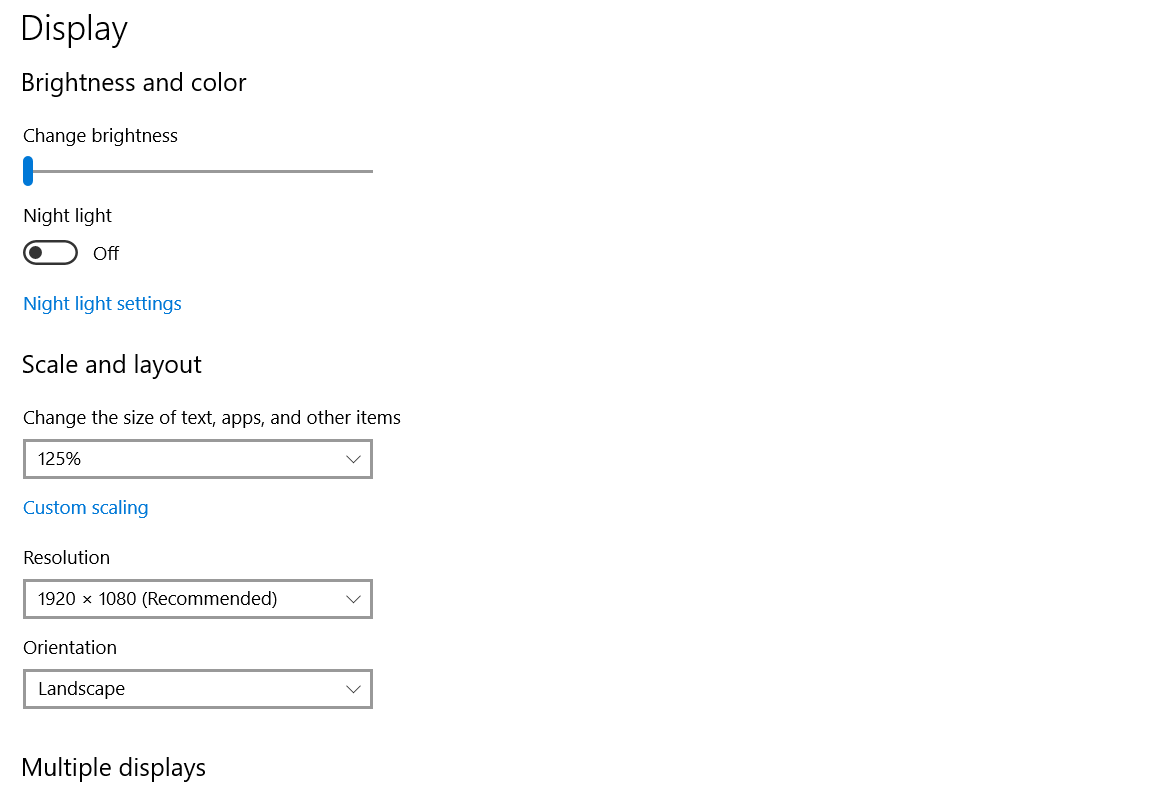
1. Pertama pergi ke display setting terlebih dahulu, jika sudah tampilannya akan seperti pada gambar di bawah ini.
2. Kemudian pada bagian Scale and Layout ada keterangan Change the size of text, di situ ada ukuran font yang recomended yaitu 150%, namun jika kita menggunakan yang recomended maka nanti font pada windows 10 akan buram dan kabur. Untuk itu bisa di ganti atau turunkankan pada size fontnya.
3. Di sini saya menggunakan 125% supaya font tidak terlalu buram dan kabur,
namun bagi teman teman jika ingin menggunakna font yang lebih kecil lagi teman teman bisa mengaturnya sendiri dengan cara klik tulisan Custom Scalling kemudian masukan angka yang di inginkan.
Oke teman teman mungkin cukup itu dulu tutorial kali ini semoga bermanfaat dan membantu bagi teman teman.
Berikut ini adalah Tutorial Cara Install Windows XP di VPS Vultr dengan menggunakan Custom ISO Win XP Pro yang sudah dibuat khusus untuk bisa dijalankan di VPS Vultr. Dengan menggunakan VPS Vultr untuk menginstall Windows XP ini, kita nantinya bisa melakukan RDP (Remote Desktop Protocol) Windows XP di Vultr dengan mudah dan murah.
Seperti yang sudah saya jelaskan pada artikel sebelumnya tentang Tutorial Cara Install Mikrotik di VPS Vultr, bahwa Vultr ini merupakan vendor VPS yang menawarkan harga paket VPS yang murah. Dengan $5 kita sudah bisa menyewa VPS dengan spesifikasi 1 GB RAM, 25 GB SSD, 1 Core CPU, dan Bandwidth 1 TB.
Kenapa Menggunakan Windows XP?
Saya menggunakan windows xp daripada versi Windows lain yang lebih baru karena Win XP ini irit dalam penggunaan RAM. Jika dibandingkan dengan versi windows lain, terutama windows server, maka konsumsi RAM windows xp lebih hemat. Hal ini sangat membantuk bagi kita yang akan menggunakan banyak aplikasi di dalam RDP windows XP di VPS Vultr ini.
Bagaimana Cara Install Windows XP di VPS Vultr?
Caranya sangat mudah, Namun sebelumnya teman-teman harus punya akun vultr nya dulu ya, silakan daftar vultr disini.
DISM adalah kependekan dari Deployment Image Servicing and Management adalah satu perintah service command yang bertugas untuk melakukan mount file Windows image (.wim) atau hard disk virtual (VHD atau .vhdx) Diantaranya digunakan untuk memindai dan memperbaiki masalah potensial pada .Wim store pada Windows yang dapat mempengaruhi file sistem.
Anda juga dapat menggunakan perintah manajemen DISM image untuk daftar indeks nomor, untuk memverifikasi arsitektur dari image sedang di-mounting, menambahkan image, menerapkan image, menangkap (capture) image dan menghapus image. Deployment Image Servicing and Management (DISM) ini sebenarnya adalah menggantikan tool pkgmgr, PEImg dan IntlConfg yang biasa di gunakan pada Windows 7.
DISM pada Powershell Bermasalah Baiklah, pada artikel kali ini saya akan membahas terkhusus bagaimana mengatasi masalah perintah DISM yang tidak berfungsi melalui powershell di operasi sistem Windows 10.
Bila kita mengetikan perintah DISM maka akan muncul pesan error bertuliskan:
dism: The term 'dism' is not recognized as the name of a cmdlet, funtion, script file, or is correct and try again.
Lalu apa yang harus dilakukan agar perintah dism bisa berjalan dengan normal?
Yang perlu dilakukan adalah dengan menginstall tool Windows ADK atau Windows Assessment and Deployment Kit. Aplikasi ini berisikan kumpulan tool yang dapat Anda gunakan untuk menyesuaikan, menilai, dan menggunakan sistem operasi Windows untuk komputer baru salah satunya adalah Deployment Tools untuk mengaktifkan module DISM.
Silahkan unduh tool Windows ADK atau Windows Assessment and Deployment Kit pada link dibawah ini :
Baiklah, kita anggap anda telah mengunduh salah satu link diatas sesuai versi dari operasi sistem Windows yang sesuai. Silahkan klik dua kali pada file adksetup.exe. tunggu sejenak... maka akan tampil jendela awal seperti gambar dibawah ini..
Lihat folder tempat lokasi peng-install-an aplikasi Windows ADK. Saran saya tidak perlu di ubah cukup saja yang sudah tertera pada baris install path:. Lanjut Next..
Sesuaikan pilihan anda, lalu Next..
Lalu Accept..
Pada pilihan fitur yang tersedia, cukup pilih opsi Deployment Tools. Lanjut klik Install..
Proses install fitur, tunggu..
Selesai, klik Close..
Selanjutnya, silahkan catat (copy paste) folder dimana folder DISM terinstall, untuk Windows 10 akan tersimpan pada folder:
C:\Program Files (x86)\Windows Kits\10\Assessment and Deployment Kit\Deployment Tools\amd64\DISM
Seperti terlihat pada gambar dibawah ini:
Berikutnya, jalankan tool Windows Powershell (Admin), lalu jalankan perintah:
$env:path = "C:\Program Files (x86)\Windows Kits\10\Assessment and Deployment Kit\Deployment Tools\amd64\DISM"
..berikutnya silahkan coba jalankan perintah DISM atau DISM.EXE, semestinya sudah berjalan dengan baik alias sukses.
Pengalaman dengan menggunakan perintah $env:path ini maka fungsi dism tidak akan berfungsi lagi bila PC dimatikan dan di hidupkan kembali (reboot), maka perlu melakukan perintah $env:path kembali sebelum menggunakan fungsi DISM tersebut.
Agar perintah dism, bisa berjalan setiap kali PC/laptop di hidupkan maka perlu dilakukan penambahan system valiable pada Environment Variables, silahkan masukkan/tambahkan variable dengan data:
Variable name :
PATH
Variable value:
C:\Program Files (x86)\Windows Kits\10\Assessment and Deployment Kit\Deployment Tools\amd64\DISM
Selesai, kini fungsi DISM sudah bisa berfungsi pada sistem operasi Windows 10.
CATATAN: Cara diatas adalah panduan bagaimana mengatasi masalah perintah DISM yang tidak berfungsi, namun bila anda ingin cara lain adan bisa menggunakan perintah yang sama melalui Command Prompt.
Ketika anda membeli lisensi untuk sistem operasi Windows pastikan anda telah mengetahui jenis-jenis lisensi yang akan anda gunakan nantinya. Karena bila anda salah membeli jenis lisensi bisa saja anda akan kecewa dibuatnya. Kecewa yang dimaksud disini bukan karena kecewa telah ditipu key lisensi yang dibeli adalah bukan lisensi yang asli/bukan bajakan tetapi lisensi yang dibeli bukan yang anda harapkan (bukan peruntukannya) dan perlu diketahui bahwa masing-masing versi memiliki distribusi, aktivasi, maupun maintenance yang berbeda.
Pada operasi sistem Windows, jenis lisensi yang paling umum dikenal adalah Retail (Full Packaged Product), OEM (Original Equipment Manufacturer) dan Volume License. Setiap jenis lisensi Windows tersebut memiliki batasan-batasan hak/lisensi serta menerapkan penggunaan yang berbeda berdasarkan Ketentuan Lisensi Perangkat Lunak dari Microsoft.
Macam-Macam Jenis Lisensi Operasi Sistem Windows Jadi sebelum anda membeli key lisensi Windows, anda harus tahu perbedaan-perbedaan dari masing-masing lisensi Retail, Lisensi OEM dan Lisensi Volume. Dibawah ini sedikit penjelasan dari masing-masing lisensi Retail, OEM dan Volume.
Jenis Lisensi Retail Retail sebenarnya ditujukan untuk kalangan konsumen secara langsung dalam bentuk DVD Box atau "boxed copy" dilengkapi sertifikat COA (Certificate of Authenticity) merupakan bukti keaslian berbentuk stiker dan hologram yang berisi serial number windows). Jenis Retail merupakan lisensi dengan harga yang paling mahal. Karena penggunaannya tanpa batas dari mengupgrade, install ulang atau mentransfer lisensinya ke komputer lain selama tidak terinstall kedalam dua komputer secara bersamaan, dan ini disebut juga Full License.
Jadi bila anda menginstal Windows dengan menggunakan lisensi retail dan ingin menggunakan lisensi nya juga pada komputer lain, maka komputer yang sudah terlisensi tadi harus menghapus lisensi terlebih dahulu, dengan perintah di command prompt:
slmgr.vbs /upk
Bagi pengguna atau konsumen yang sudah memiliki product key original baik itu versi FPP atau OEM di OS sebelumnya misalnya dari Windows 7 ke Windows 8 atau ke Windows 10 biasanya microsoft akan menawarkan versi ini dengan harga yang lebih murah dan ini disebut juga Upgrade License.
Dari penjelasan diatas, jadi versi lisensi Retail sebenarnya terbagi dalam dua perjanjian lisensi yaitu Full License dan Upgrade License.
Jenis Lisensi OEM Kunci produk yang dikeluarkan oleh Original Equipment Manufacturer (OEM) tidak dapat dijual kembali dan tidak dapat ditransfer ke komputer lain. Karena perjanjian lisensi ini biasanya sudah pre-installed atau sudah terinstall secara otomatis ke dalam sebuah komputer/laptop artinya kunci produk akan tertanam dalam chip firmware UEFI. Jadi ketika anda melakukan install ulang, biasanya versi OEM tidak membutuhkan serial number lagi.
Dengan versi OEM ini kita tidak perlu bingung untuk menginstall ulang device dari awal atau disibukkan kembali akan mencari driver yang cocok. Karena pada komputer tersebut telah disediakan partition recovery yang berisi image instalasi Windows yang dapat digunakan untuk melakukan proses restore Windows (factory reset) ke kondisi semula sewaktu sistem tersebut mengalami masalah.
Jenis Lisensi Volume Volume License dijual kepada sebuah perusahaan / institusi berdasarkan suatu perjanjian. Dengan jumlah quantity tertentu dan dilengkapi dengan seritifikat bukti kepemilikan. Versi ini yang disebut juga volume license key (VLK) biasa diaktivasi dengan metode MAK (Multiple Activation Key).
Cara Melihat Informasi Aktivasi, Lisensi, dan Tanggal Kadaluarsa Nah, bila anda pengguna sistem operasi Windows dan saat ini belum mengetahui jenis lisensi apa yang anda gunakan silahkan ketik perintah yang tertera dibawah ini melalui command prompt:
slmgr.vbs /dli
Sebagai contoh hasil yang ditampilkan dari tiga jenis lisensi bisa terlihat pada gambar dibawah ini:
Bila tertulis seperti gambar-gambar diatas dengan masing-masing versi lisensinya yang tertulis Licensed pada License Status, maka saat ini Windows yang anda gunakan adalah asli dan original.
Mungkin bagi pengguna Windows 10 bertanya-tanya bagaimana cara Backup Aktivasi Windows 10? dengan harapan suatu saat ingin melakukan install ulang dapat melakukan restore aktivasi kembali, sehingga Windows 10 tetap teraktivasi seperti sebelum melakukan install ulang. Manfaat lain dari back up aktivasi Windows adalah pengguna tidak perlu menyimpan kunci produk ( Product Key ) untuk mengaktifkan Windows setelah instalasi baru atau instal ulang.
Sebelumnya, ketika pengguna berhasil mengaktifkan Windows 7, Windows 8 atau Windows 8.1 maka Windows akan menyimpan informasi aktivasi dalam file sistem. Dengan menggunakan semacam tool pencadangan aktivasi Windows (Windows activation backup tools) maka memungkinkan pengguna untuk bisa mengembalikan file yang sama ketika pengguna melakukan instalasi bersih atau menginstal ulang Windows. Baca juga: Cara Mencari Produk Key Windows Bagi Pemula.
Perlukah Melakukan Backup Aktivasi di Windows 10? Inilah pertanyaan yang juga umum ditanyakan pengguna. Sampai saat ini (penulis belum menemukan) tidak/belum ada tool untuk melakukan backup aktivasi Windows 10 dan yang ada hanya mendukung back up Windows 7/8 / 8.1 aktivasi. Sebut saja misalnya Advanced Tokens Manager (tool gratis untuk pencadangan aktivasi Windows) tidak mendukung Windows 10 dan ini bisa saja menjadi kabar buruk.
Namun Kabar baiknya adalah Anda tidak perlu melakukan pen-cadangan aktivasi Windows 10 bila melalui upgrade dari Windows 7, Windows 8 atau Windows 8.1 ke Windows 10 menggunakan upgrade gratis. Ini juga berlaku jika Anda melakukan instalasi bersih (clean installation) dari Windows 10 dan mengaktifkan Windows 10 tersebut menggunakan kunci produk Windows 8.1 / 8/7.
Hal ini karena ketika Anda meng-upgrade ke Windows 10 menggunakan upgrade gratis dan berhasil mengaktifkan Windows 10 atau ketika Anda mengaktifkan Windows 10 menggunakan kunci product Windows 7/8/8.1 / 8/7, Microsoft memberikan hak digital (Digital License) pada PC Anda. Hak Digital yang sama ini pun akan secara otomatis diaktifkan (digunakan) pada Windows 10 ketika Anda melakukan install ulang untuk edisi Windows 10 yang sama pada PC yang sama nantinya.
Lalu bagaimana bila Windows 10 tidak secara otomatis aktif ketika selesai melakukan install ulang? Bila anda mengalaminya, Anda dapat menghubungi tim dukungan Microsoft untuk mendapatkan salinan aktivasi Windows 10. Dalam beberapa kasus, tim dukungan Microsoft mungkin perlu untuk mengakses PC anda untuk memastikan PC yang digunakan memang menjalankan salinan aktivasi Windows 10 yang valid sebelum melakukan clean install atau menginstal ulang.
Singkatnya, tidak ada cara di luar sana untuk membuat cadangan (backup) aktivasi Windows 10 dan memang cara tersebut sudah tidak diperlukan jika anda melakukan upgrade ke Windows 10 menggunakan program upgrade gratis atau yang disebutkan pada penjelasan diatas.
Windows Defender adalah aplikasi Security atau program antivirus bawaan dari Microsoft yang sudah tertanam dalam operasi sistem Windows dengan konsep memberikan layanan gratis. Dengan aplikasi ini cukup membantu dalam hal sebagai firewall atau pertahanan komputer atau laptop dari serangan malware, trojan hingga virus.
Windows Defender pada Windows 8/8.1 atau pada Windows 10 selalu melakukan pengecekan update software ketika laptop atau komputer terkoneksi keinternet (online). Jadi kita jangan takut dengan virus yang baru bermunculan dan yang makin berbahaya. Namun kali ini saya akan membahas Windows Defender yang tiba-tiba tidak bisa dibuka alias terblok (turn off) atau bisa juga terkunci oleh group policy.
Windows Defender di Windows 10 Terblock (Turn Off) Terblocknya Windows Defender ini bisa saja diakibatkan ulah dari virus yang telah berhasil menjangkiti laptop/komputer atau bisa juga dikarenakan oleh seseorang yang memang mematikan fitur ini.
Salah satu pesan (peringatan) setiap kita akan menjalankan aplikasi Windows Defender yang terblock adalah seperti gambar dibawah ini.
"To allow this app to run, contact your security administrator to enable the program via group policy"
Enable Windows Photo Viewer Classic Windows 10 - Bagi Anda yang telah mengupgrade dari Windows 7 atau Windows 8.1 ke Windows 10 yang sebelumnya memiliki aplikasi Windows Photo Viewer Classic. Namun beberapa pengguna melaporkan bahwa Windows Photo Viewer yang hilang setelah menginstal Windows 10.
Sebagai gantinya pada Windows 10 untuk menampilkan gambar, pihak microsoft telah menetapkan aplikasi Photos sebagai default. Namun bila kita amati disaat kita ingin menampilkan gambar/image melalui aplikasi tersebut maka terasa cukup lambat dalam menampilkannya. Tidak seperti halnya dengan aplikasi Windows Photos Viewer Classic yang ada di Windows 7 atau Windows 8.1 yang cukup ringan dan cepat untuk menampilkan gambar.
Tips Mengaktifkan Windows Photo Viewer Classic di Windows 10 Bila anda merasa ini cukup mengganggu dan ingin menampilkan aplikasi Windows Photo Viewer Classic di Windows 10, maka mari simak bagaimana cara melakukannya. Berikut tips dan triks cara mengaktifkan aplikasi Windows Photo Viewer:
Mula-mula, copy semua code dibawah ini. Lalu buat file teks dan paste-kan kedalamnya. Lanjutkan Save As file tersebut, buat menjadi file Download Windows-Photo-Viewer.reg
Windows Registry Editor Version 5.00

; Change Extension's File Type
[HKEY_CURRENT_USER\Software\Classes\.jpg]
@="PhotoViewer.FileAssoc.Tiff"


; Change Extension's File Type
[HKEY_CURRENT_USER\Software\Classes\.jpeg]
@="PhotoViewer.FileAssoc.Tiff"


; Change Extension's File Type
[HKEY_CURRENT_USER\Software\Classes\.gif]
@="PhotoViewer.FileAssoc.Tiff"


; Change Extension's File Type
[HKEY_CURRENT_USER\Software\Classes\.png]
@="PhotoViewer.FileAssoc.Tiff"


; Change Extension's File Type
[HKEY_CURRENT_USER\Software\Classes\.bmp]
@="PhotoViewer.FileAssoc.Tiff"


; Change Extension's File Type
[HKEY_CURRENT_USER\Software\Classes\.tiff]
@="PhotoViewer.FileAssoc.Tiff"


; Change Extension's File Type
[HKEY_CURRENT_USER\Software\Classes\.ico]

@="PhotoViewer.FileAssoc.Tiff"
Masih bingung untuk membuat file tersebut? Silahkan unduh file jadinya pada akhir artikel.. Bila sudah, silahkan klik dua kali pada file tersebut. Maka akan muncul jendela proses insert file registry seperti terlihat pada gambar dibawah ini. Silahkan klik "Yes".
Terakhir, klik tombol OK lagi ketika Anda mendapatkan kotak dialog berikut. Cukup! Anda baru saja mengaktifkan/meng-enable Windows Photo Viewer Classic di Windows 10.
Berikutnya untuk menjadikannya sebagai default untuk gambar, ikuti langkah selanjutnya.
Klik tombol [ + I] pada keyboard, lalu pilih opsi System.
Lanjut pilih menu Default apps > Photos lalu pilih Windows Photo Viewer.
Selesai! kita telah mengaktifkan dan mengatur Windows Photo Viewer Classic sebagai penampil foto default pada Windows 10. Silahkan buka salah satu gambar maka akan terbuka pada jendela Windows Photo Viewer Classic. Terlihat pada gambar dibawah ini.
Artikel kali ini adalah panduan lengkap untuk membuat media meng-instal Windows 10 dari USB bootable (Flashdisk). Salah satu kelebihan dari menginstal sistem operasi Windows melalui USB bootable yaitu dari segi kecepatan yang dibandingkan dengan cara menginstal Windows dari DVD.
Meskipun ada banyak jumlah utilitas gratis diluaran sana untuk membuat USB bootable Windows 10, namun pada artikel kali ini saya akan membantu anda untuk mempersiapkan/membuat USB bootable installer Windows tanpa menggunakan tool/aplikasi pihak ketiga. Cara yang akan kita lakukan adalah dengan hanya menggunakan beberapa perintah pada Command Prompt untuk membuat Windows 10 installer dapat berfungsi sebagai bootable USB.
Install Windows 10 dari USB drive Metode yang digunakan ini diperuntukan untuk membuat bootable Windows 10 dari USB atau pun memory card (bila memungkinkan) yang bila kita lakukan dengan benar tidak akan lebih dari 10 menit. Adapun cara melakukan dan membuat USB bootable Windows 10 dari Command Prompt adalah dengan menggunakan perintah Diskpart.
Yang diperlukan untuk membuat bootable Windows 10 dari USB Drive:
Windows 10 ISO atau DVD Windows 10. Bila belum punya silahkan unduh Windows 10 Pro 32bit/64bit melalui tautan ini.
Satu buah Flashdisk/USB drive minimal ukuran 4GB+ (rekomendasi 8GB)
Perangkat yang digunakan untuk membuat bootable USB minama sistem Operasi Windows 7/8/8.1.
PENTING: Sebelum melanjutkan untuk mempersiapkan pembuatan media Windows 10 bootable, periksa versi Windows 7/8 / 8.1 di mana anda akan membuat USB bootable Windows. Hal ini karena, anda tidak dapat membuat USB bootable untuk Windows 10 64-bit pada PC yang menjalankan Windows 7, Windows 8, atau Windows 8.1. Dengan kata lain, anda tidak dapat menggunakan PC yang menggunakan Windows 32-bit untuk membuat USB bootable Windows 64-bit.
Mari kita mulai bereksperimen...
Langkah 1: Hubungkan USB drive anda ke PC Windows 7 atau Windows 8 dan pindahkan semua data penting ke lokasi yang aman karena semua isi drive tersebut akan dihapus selama proses nantinya. Dan bila ada hard drive eksternal lainnya yang masih terhubung pada PC/laptop untuk segera di lepas (un-plug) untuk menghindari kesalahan memilih drive pada saat proses pemilihan drive bootable.
Langkah 2: Buka jendela Command Prompt. Untuk melakukannya, Anda dapat mengetik CMD di menu Start atau layar Start dan kemudian secara bersamaan tekan tombol Ctrl + Shift + Enter. Pengguna Windows 7 juga dapat menavigasi ke menu Start > All Programs > Accessories, klik kanan pada Command Prompt dan kemudian klik opsi Run as administrator. Klik tombol Yes bila Anda melihat UAC prompt untuk melanjutkan.
Langkah 3: Dalam jendela Command Prompt, ketik perintah DISKPART lalu tekan enter.
Selanjutnya adalah mengetahui jumlah disk terhubung. Lakukan dengan mengetik perintah: LIST DISK akhiri menekan enter.
Bila PC anda hanya memiliki satu HDD internal maupun SSD, maka angka 1 akan menjadi nomor disk untuk USB drive anda. Seperti yang terlihat pada gambar dibawah, jumlah disk untuk USB drive yang saya hubungkan adalah 1.
Langkah 4: Ketik semua perintah berikut satu demi satu dan tekan enter setelah setiap perintah.
SELECT DISK 1
(PENTING: Dalam perintah di atas, ganti "1" dengan nomor disk USB drive anda sesuai tampilan yang diperoleh pada langkah sebelumnya. Memasukkan nomor disk yang salah akan menyebabkan kehilangan data, jadi silakan periksa jumlah disk sebelum memasukkan nomor disk.)
CLEAN
CREATE PARTITION PRIMARY
Selanjutnya ketik perintah satu per satu dengan di akhiri menekan enter disetiap baris perintah...
SELECT PARTITION 1
ACTIVE
FORMAT FS=NTFS QUICK
PENTING: Jika PC Anda mendukung UEFI, silahkan memformat drive dengan perintah FORMAT FS=FAT32 QUICK.
ASSIGN
EXIT
Berikut tampilan keseluruhan perintah diatas pada gambar dibawah ini..
Sampai disini, jangan tutup (close) jendela Command Prompt. Tapi cukup meminimalkan ke taskbar dan kemudian ikuti langkah berikutnya.
Langkah 5: Jika pada PC anda memiliki file ISO image dari Windows 10, klik kanan pada file ISO dan kemudian klik opsi Mount untuk me-mount file ISO. Setelah ter-mount, maka akan jendela baru dengan menampilkan drive baru berupa huruf.
Perhatikan dalam panduan ini, PC menganggap "F" adalah sebagai huruf drive dari drive virtual di mana file ISO Windows 10 terpasang.
Dan bila anda memiliki DVD Windows 10, cukup masukan DVD ke dalam drive optik dan lihat huruf drive dari drive optik yang ada.
Selanjutnya lihat drive tujuan untuk pembuatan USB bootable, terlihat USB terdaftar dengan huruf drive "G". Sebagai drive tujuan pengcopian seluruh isi file ISO Windows 10 di drive "F".
Langkah 6: Selanjutnya maksimalkan Command Prompt yang telah diminimalkan dalam langkah 4 dan jalankan perintah berikut satu demi satu.
F: CD BOOT
CD BOOT
Langkah 7: Terakhir, ketik perintah berikut:
BOOTSECT.EXE /NT60 G:
Pada perintah di atas, ganti "G" dengan huruf drive pada USB drive yang akan dibuat bootable.
Bila anda melihat pesan “Successfully updated NTFS filesystem bootcode” maka proses sampai saat ini hampir selesai. Silahkan tutup jendela Command Prompt.
Langkah 8: Selanjutnya buka window explorer, dan buka drive "F" dimana isi file Windows 10 yang sudah ter-mount lalu salin (CTRL+A) semua isi file ISO Windows 10 ke akar dari drive USB "G". Prosedur yang sama berlaku juga bila menggunakan/memiliki DVD Windows 10. Anda hanya perlu menyalin semua file ke root drive USB.
Langkah 9: Bila proses penyalinan sudah selesai, sekarang anda telah memiliki USB bootable Windows 10, Silahkan nyalakan PC yang ingin anda install dengan booting melalui USB bootable. Atur prioritas boot dari USB melalui BIOS lalu restart PC anda lagi untuk memulai instalasi Windows 10. Selanjutnya silahkan ikuti petunjuk umum yang tampil di layar untuk menyelesaikan instalasi.
Sebagai info tambahan dibawah ini adalah video youtube proses instalasi Windows 10 Insider Preview 1703 Os.15063