Showing posts with label Internet. Show all posts

Memulai Bisnis Online Dengan Memanfaatkan Fasilitas Gratis

Pada artikel sebelumnya Saya pernah membahas tentang cara menghasilkan uang lewat blog. Kali ini Saya ingin membahas bagaimana memulai bisnis online dengan memanfaatkan fasilitas gratis. Yups, bagi yang tak mau mengambil banyak resiko dalam memulai bisnis online cara yang satu ini bisa dicoba.

Dengan memanfaatkan fasilitas gratis ini Anda dapat meminimalisir kerugian yang didapat. Namun untuk memulai bisnis online juga punya syarat khusus yaitu Anda harus mempunyai koneksi internet dan satu perangkat PC/Laptop, jika tidak memilikinya bisa menggunakan warnet yang ada di daerah Anda atau dilakukan lewat Smartphone juga bisa loh.

Selanjutnya apa yang ngin Anda lakukan ? Menjual produk, baik digital atau nyata ? Menjual jasa ? Blog Monetizing ? Setelah menentukan pilihan Anda  dengan yakin mengenai apa yang akan Anda tawarkan, saatnya Anda memulai berbisnis online.

Setelah menentukan konsep dan siap untuk terjun di bisnis online. Sekarang saatnya Anda menentukan fasilitas apa yang Anda butuhkan untuk memulainya. Ada beberapa pilihan yang bisa Anda gunakan untuk memulai bisnis online, silakan pilih yang cocok dengan pilihan Anda.

1. Berjualan Dengan Cara Dropship

Sistem dropship adalah supplier bekerjasama dengan Anda untuk menjual produk milik supplier, dimana Anda tidak harus mempunyai barang atau stok barang yang akan dijualnya. Dengan sistem ini Anda hanya tinggal mempromosikan dan menjual produk milik supplier lewat media, seperti blog, sosial media, forum, dan sebagainya. Ketika ada pembeli yang membeli produk, Anda hanya tinggal membeli produk kepada supplier. Kemudian supplier akan mengirimkan produk yang dibeli atas nama Anda kepada pembeli.

Setelah semuanya siap sekarang saatnya untuk mulai. Mulailah dengan mengunggah foto produk yang akan  dijual, beri keterangan lengkap dan cara pemesanan, lalu gencarlah melakukan promosi baik kepada teman - teman, saudara ataupun lewat sosial media.

Lalu darimana kita mendapatkan keuntungan dari sistem dropship ? Untuk  persentase keuntungan dari sistem dropship tergantung kesepakatan supplier dengan Anda.

Ada banyak supplier yang menyediakan layanan dropship bagi mereka yang ingin berjualan tanpa khawatir dengan stok barang. Berikut adalah beberapa website penyedia dropship :
a. UDiBis.Com (https://www.udibis.com/)
b. Dropshipaja.com (https://dropshipaja.com/)
c. Dropshipmuslimah.id (https://www.dropshipmuslimah.id/)
d. Supplier.id (http://supplier.id/)
e. Tokopedia (http://tokopedia.com)

Untuk tokopedia ada banyak sekali toko yang membuka layanan dropship, jadi silakan cari toko yang membuka layanan dropship untuk berjualan.

2. Berjualan Lewat Marketplace

Saat ini bisnis e-commerce sedang tumbuh secara signifikan, salah satunya e-commerce marketplace. E-commerce marketplace merupakan media penengah bagi semua transaksi antara penjual dan pembeli. Jadi, e-commerce marketplace ini akan menyediakan layanan rekening bersama (rekber atau escrow) untuk memberikan perlindungan lebih kepada para penjual dan pembeli.

Banyak sekali e-commerce marketplace yang ada di Indonesia, seperti Tokopedia, Ratakan, Freelancer, dan Bukalapak yang popularitas sudah tidak diragukan lagi. Anda bisa memanfaatkan fasilitas tersebut untuk berjualan produk nyata, produk dropship, produk digital bahkan jasa.

Anda bisa memanfaatkan marketplace ini untuk digunakan seabagai media penjualan. Selain mudah dan tentunya gratis tanpa dipungut biaya.

Berikut adalah beberapa website marketplace yang bisa Anda manfaatkan untuk memulai bisnis online :
a. Ratakan (https://www.ratakan.com/)
b. P-Store (https://p-store.net/)
c. Tokopedia (https://www.tokopedia.com/)
d. Bukalapak (https://www.bukalapak.com/)
e. Freelance (http://freelancer.co.id/)

3. Blog Monetizing

Blog monetizing adalah memanfaatkan blog yang memiliki banyak pengunjung untuk menghasilkan uang. Banyak sekali cara yang bisa digunakan untuk mendapatkan uang dengan blog, seperti menawarkan iklan, menjadi publisher iklan,  menjual produk lewat blog, promosi produk orang lain dan masih banyak yang lainnya.

Menurut Saya, saat ini blog monetizing merupakan bisnis online paling banyak peminatnya. Selain mudah dan gratis, layanan blog ini bisa digunakan oleh siapa saja. Kuncinya adalah Anda harus bisa menuslis.

Jika Anda ingin memulai monetizing blog, Anda bisa mulai  dengan daftar blog dan membangunnya untuk Anda kelola. Tentunya sudah memiliki topik yang tepat dan bisa Anda kelola sesuai kemampuan. Ada beberapa pilihan yang bisa Anda coba untuk monetizing blog ini, seperti mendaftakan diri di Google AdSense.


Saat ini ada 2 platform blog yang paling banyak digunakan seperti Blogger dan Wordpress. Anda bisa memanfaatkan salah satunya atau keduanya untuk memulai bisnis blog monetizing.

Sebenarnya masih banyak fasilitas gratis lain yang bisa Anda gunakan untuk memulai bisnis online, namun Saya hanya membatasi dengan 3 saja, karena ketiga media tersebut paling banyak digunakan oleh orang-orang dalam memulai bisnis online. Jadi, saatnya menentukan pilihan lewat media apa Anda akan memulai bisnis online dan fokuslah pada salah satu agar Anda bisa sukses di bisnis online. Semoga berhasil dan sukses dengan bisnis online Anda 😀

Cara Setting APN Kartu IM3/Mentari 4g LTE Terbaru

Cara Setting APN Kartu IM3/Mentari 4g LTE Terbaru

Cara Setting APN Kartu IM3/Mentari 4g LTE Terbaru - Indosat memiliki 2 pesaing yang selalu diminati banyak konsumen salah satunya Indosat Im3 dan Mentari yang ditambahkan nama belakang menjadi indosat ooredoo dan tak kalah pamor dengan kartu lain yang sudah di bekali dengan jaringan 4G LTE yang sekarang ini sedang trending karena dirasakan lebih cepat di bandingkan dengan jaringan sebelumnya.

APN indosat 4g kali ini akan saya bagikan untuk anda yang bingung bagaimana mensetting agar koneksi internet bisa berjalan dengan lancar, apn kartu im3 dan indosat mentari sebenarnya cara setting nya sama saja, jika anda penasaran silahkan ikuti dan simak berikut ini triknya.

Untuk setting apn bisa di lakukan pada modem dan android dimana nanti bisa kalian terapkan dengan cara memasukkan username dan passwornya. Oke langsung saja berikut ini lengkapnya.

APN 4G LTE INDOSAT OOREDOO IM3 & MENTARI

1. Silahkan buka perangkat smartphone

2. Masuklah ke menu Pengaturan ( Setting ), lalu pilih Pengaturan Wireless ( Wireless Control ), kemudian masuk ke Opsi 'Access Point Name'.

3. Pada tampilan APN silahkan tekan menu - APN baru ( new APN )
4. di Isian APN baru tersebut silahkan isi :
Name : indosat Oredoo ( atau isian nama lain, terserah )
APN : indosatgprs
Username : (dikosongkan saja )
Password : (dikosongkan saja )
5. Untuk isian lain biarkan seperti apa adanya, kemudian tekan tombol simpan atau Save.

Nah itulah tips dan trik bagaimana setting apn kartu indosat ooredoo dengan mudah dan cepat tanpa harus ke galleri indosat atau ke konter, semoga ulasan kali ini bisa bermanfaat dan membantu anda yang bingung bagaimana memasukkan kode indosatnya.

Cara Setting APN Kartu Smartfreen 4G Update Terbaru

Cara Setting APN Kartu Smartfreen 4G Update Terbaru

Sahabat aminmahrus.com - APN pada kartu smartfreen adalah hal penting yang harus kalian setting karena dengan adanya apn ini kalian bisa tersambung dengan internet, jadi jika kalian belum memasukkan apn di modem atau hp anda maka anda tidak akan bisa tersambung dan koneksi kalian gagal.

APN adalah Acces Point Name yang bisa disetting baik di Smartphone baik hp biasa atau android juga bisa di terapkan pada modem. Jika pengaturan APN tidak benar baik di Smartphone ataupun di Modem, maka koneksi internet tidak akan terhubung ke perangkat.

Nah untuk itu setting sekarang juga kartu smartfreen kamu supaya koneksi bisa lancar dan cepat dengan memasukkan kode berikut ini lengkapnya.

Cara Setting APN Kartu Smartfreen 4G Update Terbaru 

berikut ini adalah setting apn yang bisa kalian masukkan kedalam hp smartphone android silahkan masukkan sesuai dengan daftar berikut ini :

APN : SmartFren
Proxy : kosongkan saja
Port : kosongkan saja
Username: smartfren
pasword : smartfren
Server : kosongkan
MMSC : -
MMS proxy : -
MMS port : -
seting MCC dan MNC
MCC : 510
MNC : 28
Authentication type : PAP or CHAP
APN type : default, supl
Sedangkan untuk setting di modem sangat lebih simpel seklia ketimbang di hp dan berikut ini kode-kode yang bisa kalian masukkan.

Apn        : smartfren
Dial         : #777
User      : smartfren
Pass       : smartfren
Nah mudah sekali bukan triknya, itulah tips dan trik mensetting apn pada kartu smartfreen dengan mudah sekali semoga bermanfaat dan membantu anda yang kebingungan dengan kode dan passwornya. 

Cara Memblokir Aplikasi Game dengan Router Mikrotik

Gimana ya apabila anda menjadi sebuah admin jaringan disuatu tempat kerja, tapi banyak karyawan yang nyeleneh alias suka nyuri-nyuri waktu kerja buat main game online di hp, atau bahkan sebagian besar dari mereka kecanduan bermain game online.

Sedangkan anda ditugaskan oleh bos untuk memblokir akses game online yang membuat para karyawan kurang tanggung jawab dengan kewajiban kerjanya masing-masing. Nah caranya insyallah akan dibahas di postingan kali ini.

Aplikasi-aplikasi game yang akan menjadi target untuk diblokir aksesnya adalah contoh aplikasi seperti Clash of Clans untuk game online lainnya bisa dicoba sendiri dengan mengikuti cara yang sama hanya ada beberapa yang dibedakan.

Disini saya akan mencontohkannya melalui aplikasi putty atau via telnet. Disini saya hanya akan memberi contoh Cara Memblokir Aplikasi Game di Router Mikrotik, jadi pastikan bahwa router sudah terkoneksi ke internet beserta pemberian ip dynamic/static ke client.

1. Step One
Buka winbox/putty, disini saya akan menggunakan putty untuk mengakses routerboardnya, seperti biasa kolom host name or ip address diisi dengan ip gateway router dan type koneksi menggunakan telnet (terserah).


2. Step Two 
Apabila berhasil akses maka seperti biasa akan dimintai usename dan password isi sesuai pada router anda.Apabila berhasil akses maka seperti biasa akan dimintai usename dan password isi sesuai pada router anda.


3. Step three
Apabila anda sudah bisa login langsung saja kita mulai konfigurasi firewall untuk memblokir akses beberapa aplikasi game. Buka menu Filter Rule pada IP --> Firewall. Tambahkan sebuat rule baru. Dengan mengisi :

[admin@Ariefsofyan] /ip firewall filter> add chain=forward src-address=192.168.1.0/24 protocol=tcp dst-port=9330-9340 in-interface=ether1 out-interface=ether2 action=drop


Berikut dibawah ini penjelasan command diatas :
  • Chain diisi dengan forward karena paket pada aplikasi game tersebut melewati router bukan paket yang masuk dan juga keluar
  • Src address diisi dengan ip atau network target, yang nantinya si target tidak akan bisa mengakses aplikasi game online tersebut. Apabila kita isi dengan ip maka hanya ip itu sendirilah yang kena blok tapi kalau kita memakai network maka semua ip yang termasuk kedalam network tersebut akan terkena blok.
  • Protocol diisi dengan tcp, ya memang game clash of clans menggunakan protocol tcp !! bukan udp
  • Port diisi dengan port number dari 9330 sampai 9340 karena akses aplikasi clash of clans menggunakan port demikian
  • In-interface diisi dengan interface yang menuju ke client/ ke target. Disini target saya terletak pada interface ether1
  • Out interface diisi dengan interface yang menjadi sumber akses internet si client. Disini saya mendapatkan internet dari interface ether2
  • Action diisi dengan drop karena ya... pastilah kawan-kawan tau kenapa diisi dengan action drop. Agar akses ditolak atau tidak diizinkan maka si router akan membuang paket tersebut.

4. Step Four
Terkadang apabila anda hanya mengkonfigurasi rule untuk memblok suatu akses bedasarkan pengalaman saya rule tersebut tidak berjalan dengan lancar ia akan memblok akses diluar dugaan admin. Tapi kasus seperti ini jarang terjadi. Disini saya hanya untuk mengantisipasi saja kita perlu membuat rule terakhir setelah membuat banyak rule untuk blok akses. Rule terkahir yang akan kita buat adalah rule yang akan mengizinkan semua akses selain dari akses bloking yang telah dibuat. Mudah saja membuatnya hanya dengan command dibawah ini:

[admin@Ariefsofyan] /ip firewall filter> add chain=forward action=accept

jika semua step diatas dilakukan dengan benar maka saat si client ingin mengakses aplikasi game tersebut maka pada tampilan aplikasi game hanya akan menampilkan loading login ke game dan tidak akan bisa masuk:


Keadaan tampilan pada aplikasi tidak akan berubah dan akan terus loading. Aplikasi tidak akan memberi notifikasi NO INTERNET CONNECTION tapi ia akan terus loading dan berusaha untuk masuk ke dalam game. 

Kenapa tidak timbul notifikasi seperti diatas karena aplikasi ini mendeteksi bahwa masih ada koneksi internet hanya saja port yang menuju server game tersebut sudah ditutup oleh routerboard mikrotik anda.

Gimana? mudah bukan memblokir akses suatu aplikasi game. Apabila anda ingin menambah blokir aplikasi game yang lainnya tinggal menambah rule pada firewall sama caranya seperti diatas yang dibedakan hanyalah port-number game yang ingin diblok. Semoga pembahasan kali ini bermanfaat. :)

Ditulis oleh :

Arief Sofyan, SMK Madinatulquran

Cara Setting APN Kartu Axis/XL 4G LTE Update Terbaru

apn axis xl terbaru

Cara Setting APN Kartu Axis/XL 4G LTE Update Terbaru  - Sebelumnya saya sudah membahas tentang APN Telkomsel kali ini saya juga ingin berbagi tentang cara setting APN untuk kartu perdana Axis dan XL Update terbaru agar bisa terkonseksi dengan internet dengan cepat.

APN atau bisa disebut dengan Access Poin Network merupakan salah satu jalan untuk bisa menyambungkan ke internet yang memiliki jasa akses internet misalkan aja provider telkomsel, indosat, axis dan XL.

Nah pada kali ini yang akan kita bahas masih seputar operator XL dan Axis yang bisa kalian settingkan apn pada modem, hp, android atau perangkat lainnya yang meminta APN agar bisa terkoneksi.

Berikut ini APN yang bisa kalian terapkan langsung di hp atau modem anda silahkan untuk mengisi data apn berikut sesuai dengan kartu axis dan xl yang ada di modem kalian.

Cara Setting APN Kartu Axis/XL 4G LTE

Setting Internet XL GPRS

APN           : www.xlgprs.net
Username : xlgprs
Password  : proxl

Cara Setting Internet XL Unlimited (Untuk Paket Berlangganan Data)

APN           : xlunlimited
Username : silahkan kosongkan
Password  : silahkan kosongkan

Cara Setting Internet APN Axis

APN           : AXIS
Username : axis
Password  : 123456

Nah silahkan untuk dicobain Apn kartu Axis dan XL didaftar diatas semoga dengan menggunakan trik diatas kalian sekarang bisa tersambung dengan koneksi internet yang sebelumnya selalu gagal dan tak bisa sampai ke jasa jaringan internet.

Dari beberapa settingan APN internet Operator selular tersebut diatas apabila dalam settingan dan isian yang lainnya silahkan dikosongkan atau menurut nilai defaultnya. 

Karena sebenarnya isian APN yang terpenting ada pada APN, username dan passwordnya, yang lainnya akan terdeteksi secara otomatis dari provider setiap kali anda terhubung ke Internet data.

Semoga berhasil dan bermanfaat.

Cara Mengatasi Troubleshoot pada Laptop Koneksi Internet WiFi

Cara Mengatasi Troubleshoot pada Laptop Koneksi Internet WiFi - Salah satu masalah yang kerap sekali terjadi pada sebagian besar orang yang menggunakan laptop dengan Windows 7, 8 maupun 10 adalah masalah pada jaringan. Pesan yang sering muncul seperti no internet access hingga limited access dan munculnya tanda seru pada koneksi Wireless.

Untuk mengatasi masalah ini kita perlu melakukan troubleshooting atau pemecahan masalah yang umumnya disediakan Windows Help, akan tetapi hal tersebut malah sering membuat kita makin bingung mengatasi masalah koneksi jaringan yang tidak bisa terhubung ini.


Cara Melakukan Troubleshoot pada Koneksi Internet WiFi Laptop 

Cara Mengatasi Troubleshoot pada Laptop Koneksi Internet WiFi
Troubleshooting

Terdapat beberapa langkah yang dapat anda coba lakukan untuk troubleshoot masalah koneksi internet pada laptop anda, antara lain sebagai berikut:

1. Mengatasi Tanda Seru Kuning pada Jaringan


Tanda seru berwarna kuning yang muncul pada pojok kanan bawah komputer atau tepatnya pada stray jaringan yang biasanya disertai pesan No Internet Access menandakan bahwa anda tidak dapat terhubung ke jaringan internet sama sekali sehingga untuk mengatasinya anda perlu mengatur TCP/Ipv4 anda sehingga dapat memperoleh IP secara otomatis, cara lengkapnya telah saya buat disini: Cara mengatasi tanda seru kuning di jaringan WiFi

2. Mengatasi Limited Access


Jika cara pertama tidak berhasil atau yang muncul pada koneksi anda adalah Limited Access maka kemungkinan yang terjadi adalah adanya masalah pada driver hardware anda, tepatnya masalah pada driver network adapter dan untuk mengatasinya anda hanya perlu menguninstall dan menginstal ulang driver tersebut, caranya sangatlah mudah seperti yang saya terangkan disini: Cara mengatasi internet limited access

3. Mengatasi Laptop yang Diserang NetCut


Jika telah melakukan kedua cara diatas namun masalah pada jaringan anda belum dapat teratasi maka ada kemungkinan bahwa laptop anda diserang oleh pengguna NetCut. Netcut sendiri merupakan sebuah program pemotong jaringan internet yang menyerang komputer yang terhubung ke jaringan umum atau publik.

Cara Mengatasi Troubleshoot pada Laptop
Anti NetCut
Akibat ulah NetCut akan menyebabkan koneksi kita menjadi sangat lambat atau malah tidak dapat terhubung karena dicuri oleh mereka. Untuk mengatasinya ada beberapa hal yang bisa anda coba lakukan antara lain:

- Menggunakan software yang dapat melindungi laptop anda dari NetCut seperti Anti NetCut atau Anti ARP
- Mengganti IP anda dengan cara mirip seperti no 1

Demikian Cara Mengatasi Troubleshoot pada Laptop Koneksi Internet WiFi, semoga bermanfaat

Cara Mengaitkan Akun Google Adsense Ke Channel Youtube

Pada postingan kali ini kizeh akan berbagi tutorial cara mengaitkan atau menghubungkan antara channel youtube dan akun google adsense.

Akun GA dan youtube bisa di kaitkan meskipun email channel youtube dan email yang di gunakan google adsense berbeda, untuk apa menghubungkan keduanya? jawabannya untuk menghasilkan uang.

Ya dengan menghubungkan atau menambahkan google adsense ke channel youtube maka kita bisa memonetisasi video yang kita upload supaya bisa menghasilkan uang melalui iklan adsense yang di tampilkan pada video yang kita upload.

Menarik bukan, selain bisa memasang iklan adsense di blog ternyata kita bisa memasangnya juga di youtube dengan begitu penghasilan kita dari adsense bisa meningkat.

Disini sudah saya sediakan tutorialnya lengkap dengan panduan gambar, silahkan di lihat.

 Ini Cara Mengaitkan Akun Google Adsense Ke Channel Youtube

1. Login ke akun youtube anda kemudian pada channel youtube klik creator studio.


2. Klik channel dan pada halaman yang muncul klik aktifkan pada bagian menetisasi.


3. Pada halaman baru yang muncul langsung saja klik mulai.


4. Kemudian klik ya dan centang pada semua persetujuan.


5. Pada persetujuan pengaitan akun langsung klik setujui pengaitan akun.


Selamat sekarang akun adsense dan channel youtube sudah berhasil terhubung dan anda sudah bisa memonetisasi video yang anda upload di youtube.

Demikianlah Cara Mengaitkan Akun Google Adsense Ke Channel Youtube yang bisa saya sampaikan, tapi jangan lupa untuk membaca cara mendaftar google adsense full approved.

Sekian dan terimakasih.

Cara Daftar Google Adsense Full Approved

Google adsense atau biasa di singkat GA merupakan salah satu perusahaan periklanan terbesar saat ini, hampir semua blogger profesional yang sudah memiliki pengunjung tetap yang banyak ataupun newbi yang baru mulai ngeblog, ingin memiliki akun google adsense, karena dengan begitu, blog kesayangan bisa menjadi sumber penghasilan tambahan.

Namun meski sering di sebut sebagai "penghasilan tambahan" yang terkesan hanya cukup untuk jajan atau bayar sewa domain, tapi jangan salah, karena sudah banyak yang berpenghasilan mencapai ribuan dollar setiap bulannya hanya dengan memasang google adsense.

Untuk mempunyai penghasilan seperti itu tentu bukanlah hal yang mudah, blog anda harus memiliki pengunjung yang banyak, sehingga peluang klik iklannya semakin besar.

Mendaftar adsense memang mudah tapi untuk di terima sebagai publisher bukanlah perkara mudah, anda perlu melewati tahap riview, ya mau gimana lagi itu sudah menjadi aturannya, dan biasanya kita gagal di tahap riview.

Bagi anda yang ingin mendaftar google adsense full approved di sini sudah saya sediakan tutorialnya, namun perlu di ingat ini bukan cara instan di terima sebagai publhiser adsense melainkan hanya langkah-langkahnya saja.

Di terima atau di tolak itu semua tergantung dari kualitas blog anda, gausah basa-basi lagi silahkan langsung di lihat.

Langkah-langkah Cara Daftar Google Adsense Full Approved


1. Silahkan kunjungi www.adsense.com kemudian klik sign up dan login menggunakan akun gmail/google anda.


2. Ini bagian paling penting, pada bagian ini masukan domain TLD jangan sub domain seperti www.kizeh.blogspot.co.id tapi gunakan TLD www.kizeh.com, tujuannya agar pada saat di terima, status akun adsense anda langsung full approved jadi nantinya tidak perlu melakukan upgrade lagi, pilih bahasa kemudian klik save and continue.

Baca juga : Cara Upgrade Google Adsense Admob dan Youtube Jadi Full Approved


3. Setelah anda akan di minta untuk mengisi formulir pendaftaran, silahkan ada isi nama, alamat dll sesuai dengan data anda, jangan lupa tipe akun pilih yang personal.

4. Setelah mengisi formulir pendaftaran anda akan di suruh verifikasi melalui no ponsel, anda bisa memilih verifikasi lewat sms dan telpon, anda pilih yang sms saja, masukan kode verifikasi yang adsense kirim ke no hp anda.


5. Biasanya anda harus menunggu riview ke 1 sebelum bisa memasang kode iklan, tapi ada juga yang langsung bisa bikin kode iklan, setelah bisa membuat kode iklan, silahkan pasang kode iklan tersebut di blog anda, iklan hanya akan blank atau tidak tampil nah disini anda memasuki riview tahap ke 2, jika lolos dari riview tahap ke 2 maka status akun adsense anda akan langsung full approved dan biasanya akan di ikuti dengan email penerimaan, sebaliknya jika akun anda tidak di setujui juga akan mendapat email penolakan.

Itulah cara daftar google adsense full approved, selagi masa riview tahap ke 2 berlangsung, usahakan posting artikel berkualitas secara rutin, minimal 1 artikel dalam sehari.

Demikianlah Cara Daftar Google Adsense Full Approved yang bisa saya sampaikan, semoga bisa membantu.

Apa itu Google AdSense ? Ini Penjelasannya


Apa itu Google AdSense - Assalamualaikum sahabat kizeh, kali ini kita akan membahas tentang Google AdSense. Sebenarnya banyak informasi di luaran sana yang membahas dari si Google AdSense ini, tetapi dari yang saya lihat masih banyak sekali yang masih belum tahu dengan Google AdSense ini dan mungkin saya bisa menjelaskan dari si Googe AdSense ini dengan jelas agar semua bisa paham.

Google AdSense adalah sebuah program kerjasama periklanan pada media Internet yang diselenggarakan dan dimiliki oleh pihak Google

Jadi intinya Google AdSense adalah salah satu cara untuk mencari uang / monetisasi dengan sebuah website yang dimana website tersebut memasang iklan dari Google Adsense tersebut.

Tips : Tindakan pertama saat diterima Google AdSense

Cara kerja Google AdSense


Cara kerja Google AdSense
Sistem kerja Google AdSense

Pada gambar diatas jelas, bahwa intinya kita bisa menggunakan AdSense untuk mendapatkan uang dari konten online kita, seperti website. Pada website kita akan menyediakan ruang untuk iklan AdSense dan iklan ditampilkan pada website kita dan apabila ada tindakan seperti klik pada iklan kita akan dibayar.

Tampilan iklan Google AdSense


Sistem perhitungan pendapatan pada Google AdSense

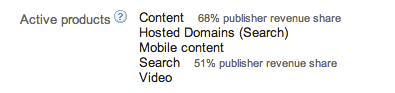
Pembayaran pada Google AdSense didasarkan pada bagi hasil dengan pihak Google, biasanya kita mendapatkan 68% dari biaya yang dikeluarkan pengiklan.


Komisi Google AdSense

Untuk mendapatkan uang dari Google AdSense terdapat beberapa metode :

  • PPC ( Pay per Click) atau BPK ( Biaya per klik )  yaitu dimana kita akan dibayar oleh Google AdSense apabila ada yang klik iklan. Komisi dari klik iklan ini pun ditentukan oleh si pengiklan.

  • RPM atau PPS yaitu dimana kita akan dibayar per 1000 tayangan iklan yang ada pada konten online kamu, seperti website pribadi ( blog ).

    Rumus RPM :

    RPM = ( Penghasilan tertaksir / Jumlah penampilan tayangan ) * 1000
Pada AdSense juga mengenal yang namanya CTR ( Click Through Rate ) atau RKT ( Rasio Klik Tayang ) yang dimana itu melihatkan seberapakah seringnya orang melakukan klik pada iklan dalam bentuk persen. Jadi apabila CTR semakin tinggi maka itu menunjukan bahwa banyak yang melakukan klik pada iklan AdSense kamu dan itu sangat baik.

Pembayaran Google AdSense

Tentunya setelah kita mengumpulkan uang dari Google AdSense maka kita ingin uang itu segera bisa kita pakai, namun bagaimana uang yang sahabat kumpulkan itu bisa sahabat pakai ?

1. Western Union 

Untuk pembayaran yang satu ini sangat umum digunakan di Indonesia karena sebelum tahun 2014 yang dimana belum diberlakukannya transfer ke rekenik bank lokal. Untuk metode pembayaran Western Union ini kamu tinggal menjemputnya pada agen Western Union terdekat atau kantor POS terdekat dan tentunya dengan membaya bukti seperti nomor MTCN .


Pembayaran Western Union


2.  Pengiriman Cek Standard

Pada metode pembayaran ini Google akan mengirimkan sebuah cek pada alamat rumah kita. Lalu kita bisa menukarkannya pada Bank tempat kita menabung untuk mencairkannya.

Terkait : Cara mendapatkan uang dari Google AdSense hingga 2X lipat

3. Pengiriman Cek Ekspress

Sama dengan metode pembayaran Cek standard namun pada Cek ekspress , Cek akan lebih cepat sampai pada rumah sahabat, namun dikenakan dengan biaya $25.

4. Rekening bank lokal

Ini adalag salah satu gembira pada pemain AdSense di Indonesia. Dimana ini diterapkan pada tahun 2014 yang dimana penghasilan AdSense kita bisa dikirim langung pada bank lokal.

Cara mendaftar Google AdSense

Inilah yang paling penting, karena kalau kita sudah paham dengan Google AdSense tapi tidak digunakan sama saja bohong. Untuk mendaftar Google AdSense sangatlah mudah, namun kita harus mengetahui bahwa ada 2 jenik akun AdSense yaitu :

  1. AdSense Hosted yaitu akun AdSense yang hanya bisa dipakai pada konten mitra host dari Google, seperti youtube, hubpages, blogger ( sekarang ada yang tidak bisa ) dan masih banyak lagi. Untuk mendaftar akun hosted bisa melalui Youtube.
  2. AdSense Non-Hosted yaitu akun AdSense yang bisa dipakai pada website non host atau website yang memakai hosting sendiri ( dibeli ). Untuk mendaftar Google AdSense non hosted bisa langsung pada dashboard CMS blogger atau langsung pada halaman Adsense
Bagi yang terlanjur mendaftar AdSense pada youtube dan mendapatkan akun hosted yang dimana tidak bisa digunakan pada website jangan cemas , karena kita bisa mengupgrade akun tersebut ke non hosted.

Kesimpulan 

Google AdSense memang bagus dan untuk mendaftarnya pun sangat mudah, namun untuk mendapatkan persetujuan bahwa kamu bisa menjadi publisher AdSense itu yang lama dan susah. Namun apabila website kamu sangat bagus dan rapi pasti akan sangat mudah.

Tapi kamu jangan menganggap semua website itu bisa dimonetisasi dengan Google AdSense, karena kita harus memperhatikan kondisi blog kita dahulu, apakah sudah bisa digunakan untuk AdSense atau masih belum, intinya kita harus melihat keadaan blog dahulu untuk dimonetisasi.

Terkait : Cara mencari uang dari blog sesui keadaan blog

Intinya untuk menggunakan iklan AdSense pastikan dahulu traffic dari website kamu sudah memadai untuk dipasangi iklan AdSense, karena kalau tidak itu akan sia sia. Berikut video yang kamu bisa tonton untuk lebih jelasnya tentang Google AdSense


Terima kasih


Gambar : Tracy Penulis: Rizki Heryandi

Cara Cancel Akun Google Adsense

Pada kesempatan ini saya akan berbagi tutorial cara cancel akun google adsense terbaru dan saya harap tutorial cancel akun adsense ini bisa bermanfaat bagi anda.

Cara melakukan cancel pada akun adsense sebenarnya cukup mudah karena menu cancel account itu sendiri sudah di sediakan pihak adsense, tepatnya pada bagian account information/informasi akun, di sanalah terletak tombol cancelnya.

Diluar sana banyak sekali yang ingin mempunyai akun adsense, segala cara di lakukan agar bisa di terima sebagai publisher, dari mulai membuat artikel yang unik dan berkualitas, membeli domain TLD, hingga menunggu domain berusia 6 bulan agar mudah di terima.

Namun selain itu ada juga orang yang justru ingin menghapus/cancel account adsense, entah karena ingin membuat akun baru, pensiun jadi publisher, ingin fokus bisnis di dunia nyata dan lain-lain.

Terlepas dari itu semua, saya akan memberikan tutorial cara cancel akun google adsense, silahkan langsung saja di lihat tutorialnya.

Langkah-langkah Cara Cancel Akun Google Adsense

1. Pertama-tama silahkan login ke akun adsense anda, kemudian langsung saja buka account information, setelah itu klik cancel account.


2. Centang pada I understan... dan pada I have... kemudian klik continue.


3. Setelah klik continue seperti pada gambar di atas, anda perlu mengkonfirmasi cancel akun adsense melalui email, caranya buka email yang di kirim pihak adsense kemudian klik pada link konfirmasi cancel yang ada dalam isi email tersebut, jika cancel akun berhasil akan ada keterangan seperti pada gambar di bawah ini.


Sampai disana anda sudah berhasil melakukan cancel akun adsense dan email anda sudah tidak terkait dengan adsense lagi, setelah melakukan cancel suatu hari nanti anda masih bisa mendaftar dengan email yang sama.

Demikianlah Cara Cancel Akun Google Adsense yang bisa saya sampaikan, jangan lupa baca juga: cara upgrade akun google adsense admob dan youtube jadi full approve.

Cara Membuat Logo Online Sendiri Gratis

Cara membuat logo online sendiri gratis

cara membuat logo online sendiri gratis - Assalamualaikum sahabat kizeh kali ini kizeh ingin memberi tips dan informasi dimana tempat buat logo sendiri secara online dan gratis .

Setelah saya cari cari dan menggunakan beberapa tools yang ada di internet dan akhirnya ketemu dua buah software online yang terbaik menurut saya , karena memang menyediakan logo secara gratis tanpa bohong bahkan logo yang diberikan dengan resolusi yang bisa kita inginkan .

Website yang saya maksud yaitu Online Logo Maker dan Logaster , pada website tersebut kita disediakan online software dan kisa bisa sepuasnya mengedit logo kita tanpa ada batasan sedikitpun . Langsung saja tutorialnya saya berikan :


1 . Edit logo , kartu bisnis , surat dan amplop perusahaan dengan tools lengkap Logaster

Sedikit tambahan untuk Logaster , Logaster bisa saya bilang sebagai tools logo maker yang sangat profesional karena banyak fitur yang sangat membantu bagi personal dan khususnya bagi sebuah instansi atau perusahaan , karena Logaster selain mempunyai tools untuk membuat logo , Logaster juga mempunyai tools untuk mendesain surat untuk perusahaan , desain kartu untuk keperluan bisnis dan bahkan desain untuk amplop sebuah perusahaan atau instansi dan direkomendasikan bagi sebuah startup .

Logaster juga mendukung beberapa format ekstensi populer seperti PNG , SVG , PDF dan JPEG .Nah saya akan menjelaskan secara lengkap cara menggunakan Logaster dibawah ini :

1. Pertama sekali kamu tentunya harus mengunjungi websitenya dahulu dengan klik link ini.

2. Kita harus mendaftar dahulu , supaya untuk langkah selanjutnya mudah dan tanpa halangan . Untuk mendaftar klik tombol sign in yang ada pada sudut kanan atas .


sign in logaster


3. Setelah itu kita akan masuk pada halaman sign ini , kita fokus pada sebelah kanan yaitu kolom pendaftaran , dimana kita belum punya akun logaster . Kamu bisa mendaftar dengan cepat dengan facebook , yahoo , google+ dan lainnya , atau kamu bisa mendaftar secara manual pada tombol dibawah yang saya sudah tandai pada gambar dibawah ini . Tapi saya sarankan mendaftar lewat media sosial saja , seperti facebook atau google+ biar tidak ribet .
 

Sign up logaster 


4. Setelah kita selesai mendaftar lewat facebook atau Google+ , kita akan langsung masuk pada halaman dashbord masing-masing . Setelah itu untuk memulai pembuatan logo kita bisa langsung klik tombol "create logo" seperti dibawah ini . 


Create logo


5. Kita akan memasuki step pembuatan logo pada Logaster , kita akan menyelesaikan tahap pertama dulu yang dimana kita memasukan nama brand dan kategori dari brand tersebut , dan slogan bila perlu .


Nama dan kategori

Keterangan : 

  1. Nama brand.
  2. Slogan ( bisa ditambahkan dengan klik +add slogan dibawah kolom brand ) .
  3. Pilih kategori brand .
  4. Melanjutkan pembuatan logo


4. Pada step kedua kita akan memilih logo yang sudah dibuatkan oleh Logaster , hebat sekali . Logo yang ditawarkan pun berbagai macam dan tentunya sesuai tema yang kita pilih , logo yang disediakan bisa 100 macam lebih per satu kategori .Tapi tenang kita bisa melakukan modifikasi terhapat logo yang ditawarkan , agar sesuai dengan selera .

Beberapa contoh desain logo di logaster


Keterangan : 
  1. Halmaan penampilan logo 
  2. Kembali ke step sebelumnya 
  3. Modifikasi logo sesuai selera
  4. Lanjut ke tahap berikutnya

Khusus untuk pilihan nomor tiga yaitu edit logo , kita bisa mengatur logo yang disediakan dengan mengatur layoutnya , sehingga bisa disesuaikan dengan kebutuhan .

Edit logo di logaster

Keterangan : 
  1. Layout yang sudah disediakan oleh logaster , namun kita bisa mengatur sendiri dengan drag logo pada tampilan logo tersebut . 
  2. Mengaktifkan dan non-aktifkan slogan 
  3. Kembali ke tahapan sebelumnya 
  4. Ulangi semua perubahan seperti semula . 
  5. Lanjut ke tahap berikutnya .

5 . Selanjutnya kita masuk ke tahapan penyimpanan logo yang sudah kita buat . Pada tahapan ini akan dimunculkan preview logo kita apabila digunakan pada media cetak seperti surat dan amplop .

Menyimpan logo di logaster
 Keterangan : 
  1. Preview logo kita pada media cetak 
  2. Preview logo kita pada berbagai background
  3. Mengedit logo lagi 
  4. Mengubah logo dengan yang lain 
  5. Menyimpan logo

6. Setelah tersimpan kita akan masuk ke halaman mengunggah logo atau download logo yang sudah kita buat . Ada banyak pilihan download dan tentunya dengan berbagai harga , harga yang ditawarkanpun sangat murah dan masuk akal jika dibandingkan dengan desain yang sangat proffesional .

Download di logaster

Atau kita bisa langsung membeli semua desain  termasuk desain surat , amplop , favicon untuk website dan kartu nama untuk keperluan bisnis kamu dengan langsung download dalam versi brandkit lengkap .

Brandkit di logaster


Namun pasti kamu bingung , sebenarnya kamu ingin memakai desain amplop , kartu nama dan desain kepala surat dari Logaster , tapi kamu rasa desainnya masih kurang pas dan bingung mau edit dimana . Tenang.. kamu juga bisa mengedit , favicon , surat dan kartu nama kamu dengan mengunjungi halaman pada menu seperti gambar dibawah ini .

Menu edit di logaster

Keterangan :
  1.  Untuk membuat logo 
  2. Untuk membuat kartu nama bisnis
  3. Untuk membuat desain amplop perusahaan 
  4. Untuk membuat desain surat 
  5. Untuk membuat favicon sebuah website 

Berikut desain logo yang bisa saya buat pada Logaster yang sangat keren ini :


Macam macam logo di logaster

Setelah saya mencari dan mencari akhirnya pilihan saya jatuh pada logo yang saya rasa sangat cocok buat blog saya dan tidak berpikir panjang langsung saya download versi 600px-nya. Hasilnya bisa sahabat lihat di logo kizeh.


kizeh logo


Kizeh,com sekarang juga memakai favicon dari logaster.com yang dimana sahabat juga bisa lihat sendiri di favicon blog kizeh.


Bagi yang masih belum paham atau kurang paham bisa melihat video interaktif ini yang dibuat oleh saya sendiri , semoga bermanfaat :


2. Edit logo dengan onlinelogomaker.com

1. Pertama buka dahulu websitenya di onlinelogomaker.com

2. Langsung saja klik link seperti gambar dibawah ini , tepatnya di sudut bawah kanan .


3. Software akan loading dan apabila selesai layar akan langsung menampilkan software logo maker tersebut . Ada menu edit utama yang bisa kita gunakan untuk pengeditan .


Keterangan : 

Add Symbol : Digunakan untuk menambahkan symbol keren yang disediakan software
Add Text : Menambahkan text yang dituliskan sendiri sesuka hati
Upload Image : Menambahkan symbol buatan sendiri
Download Logo : Mengunduh logo yang telah dibuat
Save Project : Menyimpan gambar yang sedang dibuat apabila belum selesai
ng sa
3. Pada bagian download image kita juga bisa menentukan sendiri ukuran logo yang kita buat tadi jadi kita bisa mengaturnya sesuai kebutuhan dan yang pentingnya gratis !!

4 . Ini adalah hasil yang telah saya buat di onlinelogomaker .

Typoonline logo


Kesimpulan 

Logo sangat penting dalam mendirikan sebuah instansi , perusahaan atau lainnya . Pada perusahaan logo adalah harga mati dari branding . Dengan logo yang mempunyai ciri khas akan membuat sebuah perusahaan bisa cepat dikenal tentang produk produknya . Contohnya Google yang mempunyai logo dengan warna warna yang telah menjadi ciri khas mereka , sekarang giliran kamu untuk memperkenalkan produk buatan kamu sendiri .


Terima kasih

Gambar : Online logo maker dan Logaster , writer: Rizky Heryandi

Active Presenter Software Rekam Layar Gratis Untuk Video Tutorial

Active Presenter Software Rekam Layar Gratis Untuk Video Tutorial - Bagi anda yang hobi berbagi ilmu melalui video tentu saja membutuhkan alat perekam layar yang mudah di gunakan dan tentunya berkualitas.

Untuk itu pada kesempatan ini saya akan berbagi informasi software perekam layar terbaik versi saya.

Nama softwarenya adalah active presenter, dengan bantuan software perekam layar tersebut kita bisa dengan mudah berbagi tutorial video.

Apa yang menjadi ke unggulan software ini?
Tentu saja saya tidak akan berani menyebutkan kata terbaik jika belum mencobanya sendiri, berikut ini yang menjadi dasar penilaian saya:

1. Gratis, ya kita tidak perlu membelinya karena software ini bisa kita unduh secara gratis melalui website resminya.

2. Banyak pilihan buat convert ke videonya , AVI, WMV, WMV, MPEG, FLV, WEBM, MP4 dan lain-lain.

3. Kualitas rekaman yang jelas dan cukup jernih.

4. Banyak tool tambahan yang cukup lengkap dalam software ini, lebih jelasnya silahkan install saja.

Contoh video tutorial yang saya ambil menggunakan active presenter.


Silahkan lihat video di atas untuk mengetahui kualitas rekamannya, jika berminat silahkan install softwarenya, karena disini saya hanya menyediakan informasi saja jadi mohon maaf link unduhnya silahkan cari sendiri.

Baca juga: Panduan Install Windows 10 Lengkap Dengan Gambar

Demikianlah postingan tentang Active Presenter Software Rekam Layar Gratis Untuk Video Tutorial, semoga info ini bermanfaat.

Cara Membuat Channel Youtube Sendiri

Jika sebelumnya saya posting artikel tentang cara mudah menghapus channel youtube, sekang saya akan berbagi tutorial cara membuat channel youtube sendiri.

Jika anda pernah menonton video tutorial di youtube tentang tips belajar dan sebagainya, sebenarnya bukan pihak youtube yang meng upload video tersebut, mereka hanya menyediakan sarana untuk berbagi video dan member/pengguna youtubenya lah yang meng upload video.

Jika selama ini anda hanya belajar dan menonton melalui youtube maka tidak ada salahnya jika sekarang anda ikut berbagi ilmu yang bermanfaat melalui video yang anda upload di youtube.

Jika anda seorang ahli bahasa inggris tidak ada salahnya berbagi tips tentang cara belajar bahasa inggris, jika anda seorang ahli komputer tidak ada salahnya anda berbagi tips dan segala macam tentang komputer.

Sebelum anda bisa berbagi video di youtube tentu anda perlu membuat channel youtube milik anda sendiri, untuk itu pada postingan ini sudah saya sediakan tutorialnya.

Langkah Cara Membuat Channel Youtube Sendiri

1. Pertama silahkan kunjungi https://www.youtube.com.
2. Kemudian silahkan masuk menggunakan akun gmail anda.
3. Pada bagian pojok kanan atas klik creator studio.


4. Pada halaman yang muncul silahkan klik create a channel.
5. Akan muncul halaman baru, silahkan anda masukan nama channel youtubenya kemudian klik create channel.

Sampai disana sekarang anda sudah berhasil membuat channel youtube milik anda sendiri dan sudah bisa upload video, saya sarankan uploadlah video yang bermanfaat untuk tabungan kita di akhirat, sebarkanlah ilmu yang sudah anda miliki, ilmu yang bermanfaat dan tidak sesat.

Sekian Cara Membuat Channel Youtube Sendiri yang bisa saya sampaikan pada postingan ini, semoga membantu.

Cara Melaporkan Penipuan Online ke Polisi dan Bank untuk Blokir Rekening

Penipuan yang terjadi melalui transaksi online, umumnya terjadi pada pembeli atau korban yang kurang teliti dalam melakukan transaksi seperti jual beli beli di online shop atau aplikasi chatting (BBM, Line dll). Pelaku penipuan selalu berusaha mencari kelemahan dan keuntungan dari transaksi online yang sedang marak dilakukan banyak orang saat ini.

Setelah mengalami penipuan banyak dari pembeli yang hanya dapat pasrah, bingung dan mengikhlaskan dengan perasaan kesal dengan apa yang terjadi. Padahal sebenarnya masih ada kemungkinan uang kita tersebut dapat kembali atau setidaknya kita dapat memberikan sedikit pelajaran terhadap pelaku.

Hal tersebut yaitu dengan melaporkan penipuan kepada pihak bank terkait secepatnya sehingga uang yang telah ditransfer dapat kembali atau setidaknya bank pelaku akan diblokir dan pelaku akan diblacklist oleh pihak bank. Cara lainnya yang dapat ditempuh yaitu dengan langsung melaporkan penipuan ke pihak yang berwajib yaitu kepolisian.
Lihat juga Cara mengetahui website palsu/penipuan

Cara Melaporkan Penipuan Online ke Polisi


• Melapor melalui situs resmi Kepolisian Indonesia


Cara Melaporkan Penipuan Online
Situs Kepolisian Indonesia

Cara melaporkan penipuan ke Polisi secara online dilakukan melalui situs Kepolisian Indonesia, anda dapat mengunjungi alamat berikut untuk langsung menuju halaman form pengaduan : http://www.propam.polri.go.id/pol/?mnu=pengaduan , cara melaporkannya anda hanya perlu mengisi seluruh data yang diperlukan pada form yang disediakan dan melakukan “submit” untuk mengirim pengaduan.

• Melapor langsung ke kantor polisi terdekat

Jika anda ingin melaporkan penipuan yang anda alami secara langsung ke Polisi karena ingin kasus yang anda alami langsung diatasi oleh pihak Kepolisian, anda dapat mendatangi kantor polisi terdekat di kota anda. Umumnya prosedur yang dilakukan adalah sebagai berikut:

1. Siapkan semua bukti yang berkaitan dengan kasus penipuan tersebut yang sekiranya akan diperlukan nantinya sebagai alat bukti seperti bukti transfer, kontak pelaku, no rekening pelaku, toko online pelaku dsb. Kemudian kunjungi kantor Polisi terdekat dan sampaikan laporan kasus penipuan yang anda alami
Baca juga Cara melaporkan penipuan SMS atau Telepon undian palsu ke operator 

2. Polisi akan membuat laporan yang berisi identitas pelapor dan terlapor serta uraian kasus dan pasal yang terkait. Setelah itu anda akan menerima Surat Tanda Penerimaan Laporan (STPL) sebagai bukti laporan tersebut

3. Anda hanya perlu menunggu perkembangan kasus yang ditangani Kepolisian hingga mendapat Surat Pemberitahuan Perkembangan Hasil Penyidikan (SP2HP).

Cara Melaporkan Penipuan Online ke Bank


Jika nilai transaksi yang anda lakukan terbilang besar, ada baiknya anda segera melapor ke pihak bank terkait untuk mengajukan permohonan pemblokiran rekening pelaku penipuan tersebut. Jika anda beruntung bisa saja uang yang anda kirim dapat kembali jika belum ditarik oleh pelaku.
Baca juga Tips belanja online dengan aman

Prosedur pelaporan pada bank umumnya tidak jauh berbeda, anda dapat langsung menuju bank terkait untuk mendapatkan pengarahan lengkap mengenai prosedur apa saja yang perlu anda lakukan untuk melakukan laporan penipuan.

Selain itu anda dapat juga melakukan panggilan layanan terlebih dahulu pada bank terkait agar memperoleh kejelasan sebelum melakukan laporan langsung. Berikut adalah nomor layanan panggilan dari 5 bank yang sering digunakan:

1. Bank BCA : 1500888
2. Bank BRI : 14017
3. Bank BNI : 1500046
4. Bank Mandiri : 14000
5. Bank CIMB NIAGA : 14041

Untuk dapat memperoleh uang kembali anda harus melaporkan ke pihak bank terkait secepatnya, sering kali pelaku berusaha menginginkan kita melakukan transaksi pada hari libur yang mana pada hari tersebut bank tutup sehingga kita tidak dapat melakukan pengaduan.

Jika ternyata anda tidak dapat mendapatkan uang anda kembali umumnya anda masih dapat membuat pelaku jera dengan melakukan permohonan pemblokiran rekening pelaku. Untuk meyakinkan pihak bank anda dapat memberikan bukti yang lengkap serta STPL yang anda daptkan dari kepolisian sehingga pelaku akan diblacklist oleh pihak bank dan tidak dapat membuka rekening atas namanya lagi.

Cara Merubah IP Address Jaringan Komputer Windows

IP Address tentunya bukan hal asing lagi bagi sebagian besar orang yang sudah sering mendengar istilah dan berhubungan dengan hal tersebut, namun masih banyak yang kurang paham mengenai IP Address tersebut dan bagaimana merubahnya secara manual.

IP Address (Internet Protocol Access) sendiri secara singkat merupakan deretan angka biner antara 32 bit hingga 128 bit yang menjadi sebuah alamat pada komputer agar dapat saling terhubung dengan komputer lain. Untuk penjelasan lebih lengkap anda dapat menemukannya di Wikipedia atau situs lainnya.

Mengetahui cara mengubah IP Address  sangat bermanfaat untuk keperluan jaringan sehari-hari, mulai dari mempermudah mengenali jaringan pada perangkat sehari-hari seperti printer dan komputer server hingga untuk megatasi IP conflict yang sering terjadi sehingga tidak dapat tehubung dengan jaringan.

Untuk mengetahui IP address jaringan komputer anda saat ini anda dapat memeriksanya menggunakan Cara mudah mengetahui IP Address yang sudah saya berikan. Mengganti atau merubah IP Address di komputer atau laptop dengan sistem operasi Windows tidaklah sulit anda hanya perlu melakukan sedikit pengaturan pada perangkat anda.


Cara Merubah IP Address di Komputer atau Laptop


1. Buka Network and Sharing Center dengan klik kanan pada tray network di taskbar (gambar dibawah) atau bisa juga melalui melalui control panel
Cara Merubah IP Address Jaringan Komputer
Network and Sharing Center

2. Klik jaringan yang sedang terhubung/ anda gunakan di Connection
Cara Merubah IP Address
Connection

3. Klik Properties
Cara Mengubah IP Address Jaringan Komputer
IP Address
4. Pilih Internet Protocol Version 4 (TCP/Ipv4) dan klik Properties atau klik 2x untuk lebih cepatnya
Cara Mengubah IP Address
IPV4

5. Pilih Use the following IP Address : dan isikan kotak isian IP Address dengan IP baru yang anda inginkan, anda dapat memperoleh banyak IP Address dari berbagai negara di http://www.freeproxylists.net/. Contoh yang bisa anda coba seperti gambar dibawah ini:

Cara Merubah IP Address
IP Address 2

Ket: Default Gateway isikan dengan alamat default router, biasanya akan otomatis terisi jika anda tekan tab saat selesai mengisi kolom ip address, contohnya seperti diatas. Untuk bagian DNS dapat anda isikan dengan DNS server ISP atau Provider anda
Baca juga Perangkat jaringan komputer dan manfaatnya

6. Setelah selesai klik OK dua kali dan keluar, maka otomatis IP Address anda telah berubah

Untuk melihat IP Address anda yang telah berubah silahkan lihat menggunakan Cara mudah mengetahui IP Address. Anda dapat merubah IP Address anda kapanpun untuk keperluan yang anda inginkan .

Cara Mengatasi Error Your Connection is Not Secure Pada Chrome dan Firefox

Saat menggunakan browser google chrome maupun Mozilla tiba-tiba muncul pesan error “Your Connection is Not Secure” sehingga tidak dapat mengakses situs yang ingin kita tuju.

Hal tersebut tentunya akan membuat anda bingung karena jaringan internet sudah terhubung serta ada situs lain yang bias diakses tetapi di situs tertentu seperti google.com muncul pesan error tersebut.
Hal tersebut biasanya terjadi saat menuju situs web yang mempunyai SSL (Secured Socket Layer) yang ditandai dengan gembok dan link yang diawali dengan https berwarna hijau.

Cara Mengatasi Your Connection is Not Secure
SSL
Sebenarnya cara untuk mengatasi permasalahan ini sangat mudah dan biasanya masalah ini sering terjadi pada laptop / komputer baru atau baru diinstal ulang karena pengaturan waktu/tanggal yang salah.

Untuk lebih jelasnya anda dapat melihatnya dengan cara seperti ini:

Pada tampilan error “Your connection is not secure”, klik “Advanced”
Cara Mengatasi Your Connection is Not Secure di Chrome
Your Connection is Not Secure Pada Firefox

Setelah itu akan ada keterangan yang mana intinya mengatakan bahwa SSL atau sertifikat website yang anda tuju sudah habis pada tanggal tertentu, contohnya pada gambar yaitu hari jumat, 06-mei-2016 sedangkan kita mengakses website tersebut pada tanggal 9 mei.

Itu artinya tanggal di komputer adalah 09-mei sedangkan sertifikat ssl situs tersebut kadaluarsa pada 06 mei. Singkatnya anda hanya perlu merubah tanggal pada laptop atau komputer anda menjadi sebelum tanggal kadaluarsa atau tanggal saat anda mengakses tersebut.

Cara merubah tanggal dan waktu pada windows

1. Klik pada bagian “Date and Time” yang umumnya berada di pojok kanan bawah windows anda dan klik “Change date and time setting…”
Cara Mengatasi Your Connection is Not Secure di Firefox
Ubah Tanggal dan Waktu

2. Klik “Change date and time” sekali lagi
Baca juga Cara mengatasi dan mempercepat internet yang sering lemot

Cara Mengatasi Your Connection is Not Secure Pada Chrome dan Firefox
Change Date and Time

3. Aturlah tanggal dan waktu yang salah tersebut dan klik tombol OK untuk menyimpan pengaturan
Cara Mengatasi Error Your Connection is Not Secure Pada Chrome dan Firefox
Ubah Waktu di PC

Setelah anda melakukan langkah-langkah diatas seharusnya website yang sebelumnya muncul pesan error “Your connection is not secure” sudah dapat diakses. Anda dapat mencoba refresh (f5) halaman pada browser anda tersebut.
Lihat juga Tips aman transaksi dan belanja online yang perlu diketahui

Cara mengatasi Your Connection is Not Secure baik pada browser Google Chrome maupun Mozilla tidak berbeda, intinya anda hanya perlu melihat keterangan error dan mengatasinya dengan memperbaiki pengaturan pada perangkat komputer anda.